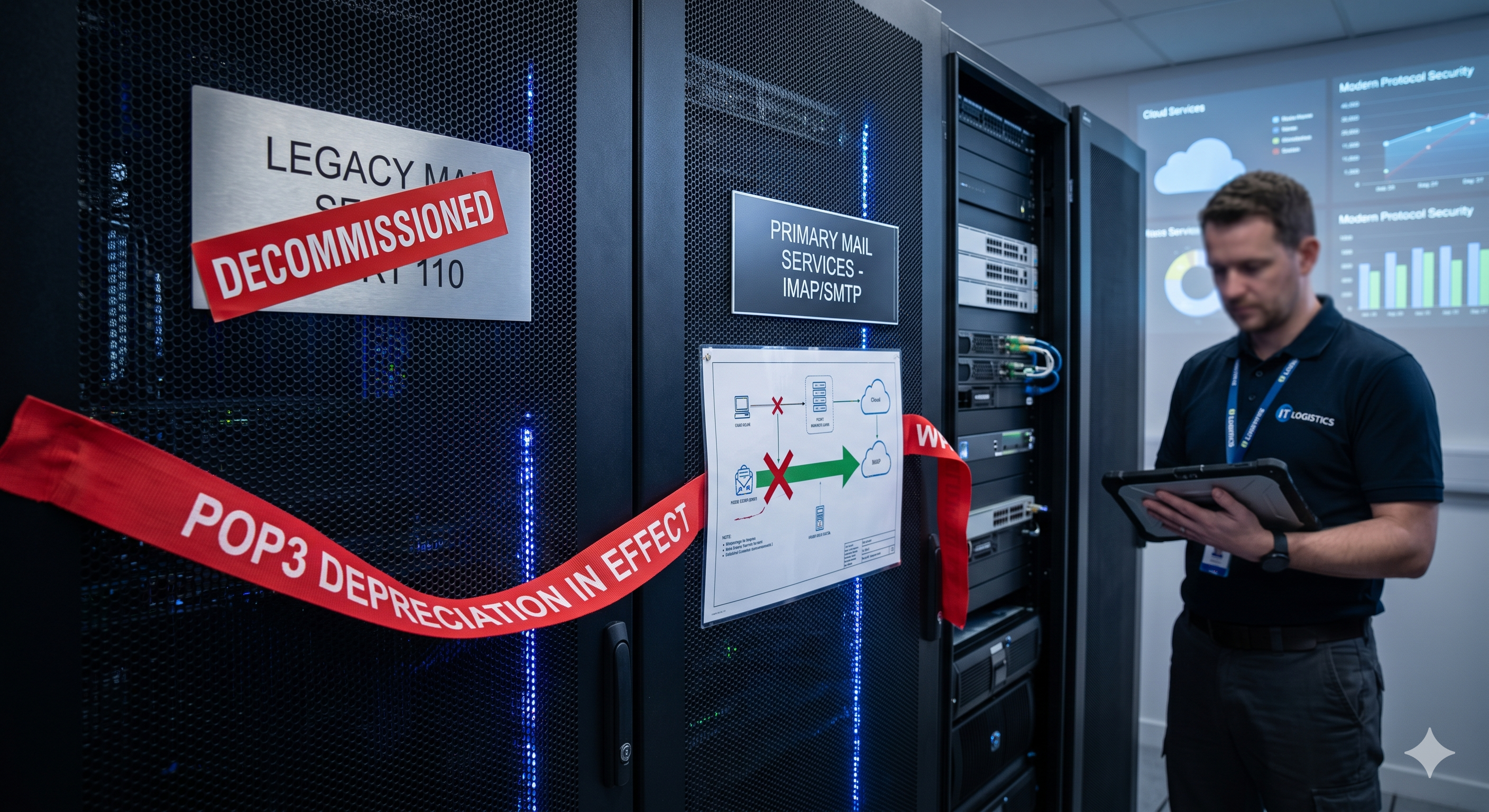
Noong Enero 2026, inalis ng Google ang kakayahang kumuha ng mga email mula sa ibang mga account sa pamamagitan ng POP3. Kung pinamamahalaan mo ang info@, support@, at orders@ sa loob ng isang Gmail inbox, sira na ang setup na iyon. Ang mga kasalukuyang user ay may hanggang Enero 2027 bago ganap na mawala ang feature. Kung wala ka pang nahanap na kapalit, saklaw ng gabay na ito ang iyong mga tunay na opsyon — at tinutulungan kang pumili ng tama para sa iyong sitwasyon.
Ano ang nangyari at ano ang ibig sabihin nito para sa iyong negosyo
Sa loob ng maraming taon, nag-alok ang Gmail ng feature na tinatawag na “Check mail from other accounts.” Gumamit ito ng POP3 upang kumuha ng mga email mula sa mga external na address — ang iyong domain email, isang legacy provider, isang pangalawang business account — diretso sa Gmail. Isang inbox, maraming address, walang extra na apps.
Isinara ito ng Google para sa mga bagong user noong unang bahagi ng 2026. Ang sinumang nag-configure nito bago ang cutoff ay maaari pa rin itong gamitin — ngunit hanggang Enero 2027 lamang. Pagkatapos nito, wala na ang feature para sa lahat nang walang kapalit mula sa Google.
Sumabay din ang Gmailify. Ang integration na nagpapahintulot sa iyo na magdala ng Yahoo, Hotmail, at mga katulad na account diretso sa Gmail ay hindi na rin available para sa mga bagong koneksyon.
Iyon ay nag-iiwan ng dalawang opsyon na sinusuportahan pa rin ng Google: email forwarding at IMAP.
Ang forwarding ay parang simpleng ayos pero lumilikha ng tunay na mga problema sa praktika. Ang mga email na na-forward mula sa iyong domain provider ay madalas na na-flag bilang spam ng receiving server. Bumababa ang deliverability at hindi mo alam na may mga mensahe kang napalampas. Kapag nag-reply ka, lumalabas ang email mula sa iyong Gmail address — hindi mula sa iyong business address. Ang iyong customer ay nakakakita ng personal na Gmail sa halip na support@ o info@. Mukhang hindi propesyonal, nagdudulot ng kalituhan, at nagpapahirap para sa mga customer na mahanap ang iyong mga reply mamaya.
Ang IMAP sa Gmail ay gumagana sa mobile, ngunit hindi sa desktop web version. Para sa sinumang namamahala ng business email mula sa isang browser — na karamihan sa mga may-ari ng maliit na negosyo — hindi ito gumagana. Maaari kang magdagdag ng IMAP account sa Gmail settings, ngunit makikita mo lamang ito sa iyong telepono.
Wala sa dalawang opsyon ang tunay na kapalit para sa ibinigay ng POP3 fetch: isang solong desktop inbox na pinagsama-sama ang maraming address na may buong send-and-receive capability.
Mabilis na tsek: apektado ka ba?
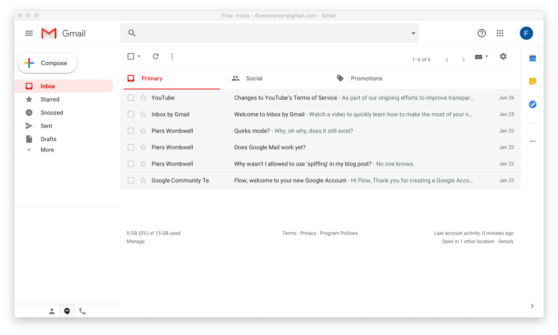
Buksan ang Gmail sa desktop. Pumunta sa Settings (icon ng gear) → See all settings → Accounts and Import → Check mail from other accounts. Kung may nakikita kang anumang email address na nakalista sa seksyong iyon, gumagamit ka ng POP3 fetch. Ang mga koneksyong iyon ay hihinto sa paggana sa Enero 2027. Kailangan mong mag-set up ng alternatibo bago ang petsang iyon.
Ang iyong mga opsyon — isang tapat na paghahambing
Walang perpektong kapalit para sa POP3 fetch sa loob ng Gmail. Ang tamang solusyon ay nakadepende kung ikaw ay nagtatrabaho mag-isa o may team, at kung ang iyong mga email address ay pangunahing personal o customer-facing.
| Feature | Email forwarding | Outlook / Apple Mail | Google Workspace | LiveAgent |
|---|
| Multi-address aggregation | Bahagya | ✓ | ✗ | ✓ |
| Team shared access | ✗ | ✗ | Bahagya | ✓ |
| Missed reply prevention | ✗ | ✗ | Bahagya | ✓ |
| Mobile + desktop | ✓ | ✓ | ✓ | ✓ |
| Kinakailangang DNS change | Wala | Wala | Maaari | Wala |
| Panimulang presyo | Libre | Libre / $6+ | €8.40/buwan | $15/agent/buwan |
Email forwarding
Ang forwarding ang landas na may pinakamaliit na pagtutol. Nagtatakda ka ng panuntunan sa iyong domain provider o email host na i-forward ang lahat ng papasok na mail sa iyong Gmail address. Tatagal ito ng limang minuto at walang gastos.
Gumagana ito kung ang tanging layunin mo ay tiyakin na dumarating ang mga email sa isang lugar. Humihinto ito sa paggana sa sandaling kailangan mong mag-reply nang propesyonal, mamahala ng maraming tao, o subaybayan kung nasagot na ang mga mensahe. Ang forwarding ay isang workaround, hindi isang solusyon — at mayroon itong mga problema sa deliverability at reply-from na inilarawan sa itaas.
Outlook o Apple Mail
Pareho itong mga lehitimong alternatibo
kung mag-isa kang nagtatrabaho. Maaari kang magkonekta ng maraming account sa pamamagitan ng IMAP, mag-reply mula sa tamang address, at pamahalaan ang lahat mula sa iisang desktop application. Ang Outlook sa partikular ay mahusay sa paghawak ng multi-account setups at may malakas na mobile app na katugma.
Kung ikaw ay solo operator — isang tao, ilang email address, walang team — ito marahil ang pinakasimpleng migration path. Ito ay libre o mababa ang gastos, hindi nangangailangan ng bagong infrastructure, at ang iyong mga umiiral na email address ay patuloy na gagana nang eksakto tulad ng dati.
Ang limitasyon ay ito ay binuo para sa mga indibidwal. Walang shared access, walang paraan upang makita kung ang isang kasamahan ay sumagot na sa isang bagay, at walang visibility sa workload o response times ng team.
Google Workspace
Ang Google Workspace ay nagbibigay sa iyo ng wastong business email setup sa iyong sariling domain, na hino-host ng Google. Nalulutas nito nang malinis ang problemang “Gmail ang aking business email.” Makakakuha ka ng mga propesyonal na address, mahusay na spam filtering, at mahigpit na integration sa mga tool ng Google.
Ang hindi nito ginagawa ay pagsama-samahin ang maraming inbox. Ang bawat address sa Workspace ay hiwalay na account. Walang built-in na paraan upang makita ang info@, support@, at orders@ sa iisang view. Ang ilang pagsasama-sama ay posible sa pamamagitan ng delegated access o Google Groups, ngunit ang setup ay masalimuot at ang resulta ay hindi pa rin tunay na shared inbox.
Kung ang iyong pangunahing problema ay ang paggamit ng Gmail bilang business email address at ang POP3 fetch ang iyong tulay para diyan, ang Workspace ay isang malinis na upgrade. Kung ang iyong problema ay ang pamamahala ng maraming address at maraming tao sa isang lugar, hindi ganap na nalulutas ng Workspace ito.
LiveAgent
Ang LiveAgent ang tamang akma kung mayroon kang team, maraming customer-facing address, o anumang tunay na dami ng papasok na email na kailangang subaybayan at sagutin nang maaasahan. Ito ay hindi isang email client — ito ay isang shared inbox platform
na binuo para sa mga negosyong humahawak ng komunikasyon sa customer.
Mahalaga ang pagkakaiba. Ang isang email client ay nagpapakita sa iyo ng mga mensahe. Ang isang shared inbox platform ay namamahala sa kanila: pagtatalaga ng ownership, pagsubaybay ng status, pagpigil ng duplicate na mga reply, at pagbibigay sa iyo ng visibility sa buong team.
Bakit ang LiveAgent ay isang upgrade, hindi lamang kapalit
Ang layunin dito ay hindi humanap ng bagay na gumagana sa parehong paraan tulad ng Gmail POP3. Ang POP3 fetch ay isang workaround na nagpahintulot sa maliliit na negosyo na ipagpaliban ang pagbuo ng tamang email infrastructure. Ang pag-alis nito ay isang pagkakataon upang i-set up ang mga bagay sa tamang paraan.
Ikinokonekta ng LiveAgent ang POP3, IMAP, Gmail OAuth
, at forwarding — lahat sa iisang inbox. Ang bawat papasok na email ay awtomatikong nagiging ticket na may status, assigned agent, at kumpletong nakikitang kasaysayan. Makikita ng iyong buong team sa isang sulyap kung ano ang bukas, ano ang nasagot na, sino ang humahawak ng ano, at gaano na katagal naghihintay ang mga bagay.
Ang iyong mga email address ay nananatiling eksaktong pareho. Patuloy na nag-eemail ang mga customer sa support@, info@, o orders@ tulad ng dati. Walang kinakailangang DNS changes. Hindi mo kailangang i-migrate ang iyong domain o baguhin ang anumang setting sa panig ng nagpapadala. Mula sa labas, walang nagbabago — ngunit sa loob, ang iyong team ay may tunay na visibility at kontrol sa unang pagkakataon.
Ang setup ay tumatagal ng humigit-kumulang 30 minuto para sa karamihan ng maliliit na negosyo. Ang unang ilang araw ay karaniwang kinabibilangan ng pagpapatakbo ng LiveAgent kasabay ng Gmail, sinusuri ang pareho hanggang sa maging kumpiyansa kang walang napapalampas. Karaniwang tumatagal ng isa hanggang tatlong araw ang buong migration.
Join our newsletter
The latest tips and deals delivered straight to your inbox.
Limang sitwasyon kung saan ito ay gumagawa ng tunay na pagkakaiba
Ito ang mga senaryo na naglalantad ng mga limitasyon ng forwarding at email clients — at kung saan ang isang shared inbox platform ay kumikita ng gastos nito sa loob ng unang linggo.
Napalampas mo ang isang quote request
Dumating ang email noong Biyernes ng hapon. Tatlong tao sa iyong team ang nakakita nito sa shared Gmail account ngunit bawat isa ay inakala na may ibang sasalo nito. Pagsapit ng Lunes ng umaga, ang customer ay pumunta na sa kakumpitensya. Walang system failure — walang malinaw na ownership lamang. Gamit ang LiveAgent, ang bawat papasok na email ay itinatalaga. Kung hindi ito masasagot sa loob ng itinakdang oras, nag-eescalate ito. Walang nakaupong hindi nasasagot dahil inakala ng lahat na ibang tao ang humahawak nito.
Isang customer ang nag-email sa dalawang address nang sabay
Ipinadala nila ang parehong mensahe sa parehong info@ at support@, na gustong tiyakin na may makakakita nito. Dalawang magkaibang agent ang nag-reply na may bahagyang magkaibang sagot sa parehong araw. Nalito ang customer at nawalan ng tiwala. Gamit ang LiveAgent, kapag dumating ang dalawang email mula sa parehong nagpadala sa loob ng maikling panahon, pinagsama ang mga ito sa iisang thread. Isang agent ang humahawak nito, isang consistent na reply ang lumalabas.
Sumasali ang isang bagong miyembro ng team
Kailangan mong hawakan nila ang mga customer email simula Lunes. Gamit ang Gmail, ang iyong mga opsyon ay: ibahagi ang account password (isang security risk), gumawa ng bagong Google account at i-forward ang lahat (magulo), o idagdag sila bilang delegate (limitado at makaluma). Gamit ang LiveAgent, idinagdag mo sila bilang agent sa loob ng dalawang minuto, italaga sila sa nauugnay na departamento, at itakda nang eksakto kung ano ang kanilang makikita at magagawa. Walang password sharing, walang workaround.
Tumawag ang isang customer para sabihing hindi sila nakatanggap ng sagot
Nag-email sila apat na araw na ang nakakaraan at walang natanggap. Kailangan mong alamin kung dumating ang email, kung may nakakita nito, at kung may lumabas na reply. Sa isang shared Gmail account, naghahanap ka sa mga sent folder ng lahat na umaasang may makakaalala. Sa LiveAgent, bubuksan mo ang ticket, makikita ang buong timeline — natanggap, itinalaga, nareplyan, o bukas pa — at may sagot ka sa loob ng sampung segundo.
Kailangan mong mag-ulat tungkol sa response times
Ang iyong negosyo ay lumago sa puntong ang response time ay isang tunay na operational metric. Isang partner ang nagtatanong kung gaano kabilis tumugon ang iyong team sa mga customer email sa average. Isang bagong hire ang nagtatanong kung ano ang inaasahang pamantayan. Gamit ang Gmail, wala kang datos na maipakita. Gamit ang LiveAgent, ang response time, resolution rate, at ticket volume ay awtomatikong sinusubaybayan at available bilang mga report kung kailan mo kailangan ang mga ito.
Paano mag-migrate sa 5 hakbang
Ang paglipat mula sa Gmail POP3 patungo sa LiveAgent ay hindi nangangailangan ng matinding cutover o nakaka-stress na migration weekend. Maaari mong patakbuhin ang parehong system nang magkasama hangga’t kailangan mo, ganap na lumipat lamang kapag handa ka na.
Hakbang 1: Mag-sign up para sa LiveAgent
Pumunta sa liveagent.com at magsimula ng libreng 30-araw na trial. Walang kinakailangang credit card. Hihingin ang iyong pangalan ng kumpanya at isang subdomain para sa iyong LiveAgent account — ito ay para lamang sa login ng iyong team at hindi customer-facing.
Hakbang 2: Ikonekta ang iyong mga email address
Sa LiveAgent, pumunta sa Configuration → Email → Add mail account. Maaari kang magkonekta ng mga account sa pamamagitan ng IMAP, POP3, o Gmail OAuth. Para sa mga Gmail-hosted account, ang OAuth ang pinakasimpleng paraan — kumokonekta ito sa ilang pag-click nang hindi kinakailangang manu-manong i-configure ang mga server settings. Para sa domain email na naka-host sa ibang lugar, gamitin ang IMAP
na may mga setting na ibibigay sa iyo ng iyong email provider. Magsisimulang kumuha ang LiveAgent ng mga bagong email kaagad pagkatapos makumpirma ang koneksyon.
Hakbang 3: Mag-set up ng mga departamento
Ang mga departamento sa LiveAgent ay nagpapahintulot sa iyo na pagpangkatin ang mga address at iruta ang mga email sa tamang tao. Ang isang simpleng setup para sa maliit na negosyo ay maaaring: Support (support@, hello@), Sales (info@, sales@), at Operations (orders@, billing@). Italaga ang mga agent sa bawat departamento batay sa kanilang tungkulin. Ito ay tumatagal ng humigit-kumulang sampung minuto at ito ang pinakamahalagang configuration step para matiyak na ang tamang tao ang nakakakita ng tamang mga email.
Hakbang 4: Patakbuhin nang magkasama sa loob ng ilang araw
Panatilihing bukas ang Gmail kasabay ng LiveAgent sa unang ilang araw. Mag-reply sa mga email mula sa LiveAgent, ngunit suriin ang Gmail bilang backup upang matiyak na walang napapalampas sa panahon ng transition. Karamihan sa mga team ay natatagpuang pagkatapos ng dalawa o tatlong araw ay sapat na silang kumpiyansa upang itigil ang regular na pagtingin sa Gmail.
Hakbang 5: Lumipat nang buo sa LiveAgent
Kapag komportable ka na na ang lahat ng email ay dumarating nang tama at alam ng iyong team kung paano gamitin ang system, itigil na ang pagtingin sa Gmail para sa mga address na iyon. Ang LiveAgent na ngayon ang iyong inbox. Ang mga email address mismo ay hindi nagbago — kung saan mo lang sila pinamamahalaan ang nagbago.
Kabuuang oras: 30 minuto para sa setup, ilang araw para makaramdam ng ganap na kumpiyansa.
Magsimula bago ang deadline
Ang parallel operation ay posible pa rin hanggang Enero 2027 — ngunit ang mga bagong POP3 setup ay sarado na. Ang window upang mag-migrate nang walang pressure ay ngayon na. Simulan ang iyong libreng trial, ikonekta ang iyong mga email address, at patakbuhin ang LiveAgent kasabay ng Gmail sa loob ng isang linggo. Sa oras na dumating ang Enero 2027, ilang buwan mo na itong ginagamit.
Magsimula ng iyong 30-araw na libreng trial — walang kinakailangang credit card →