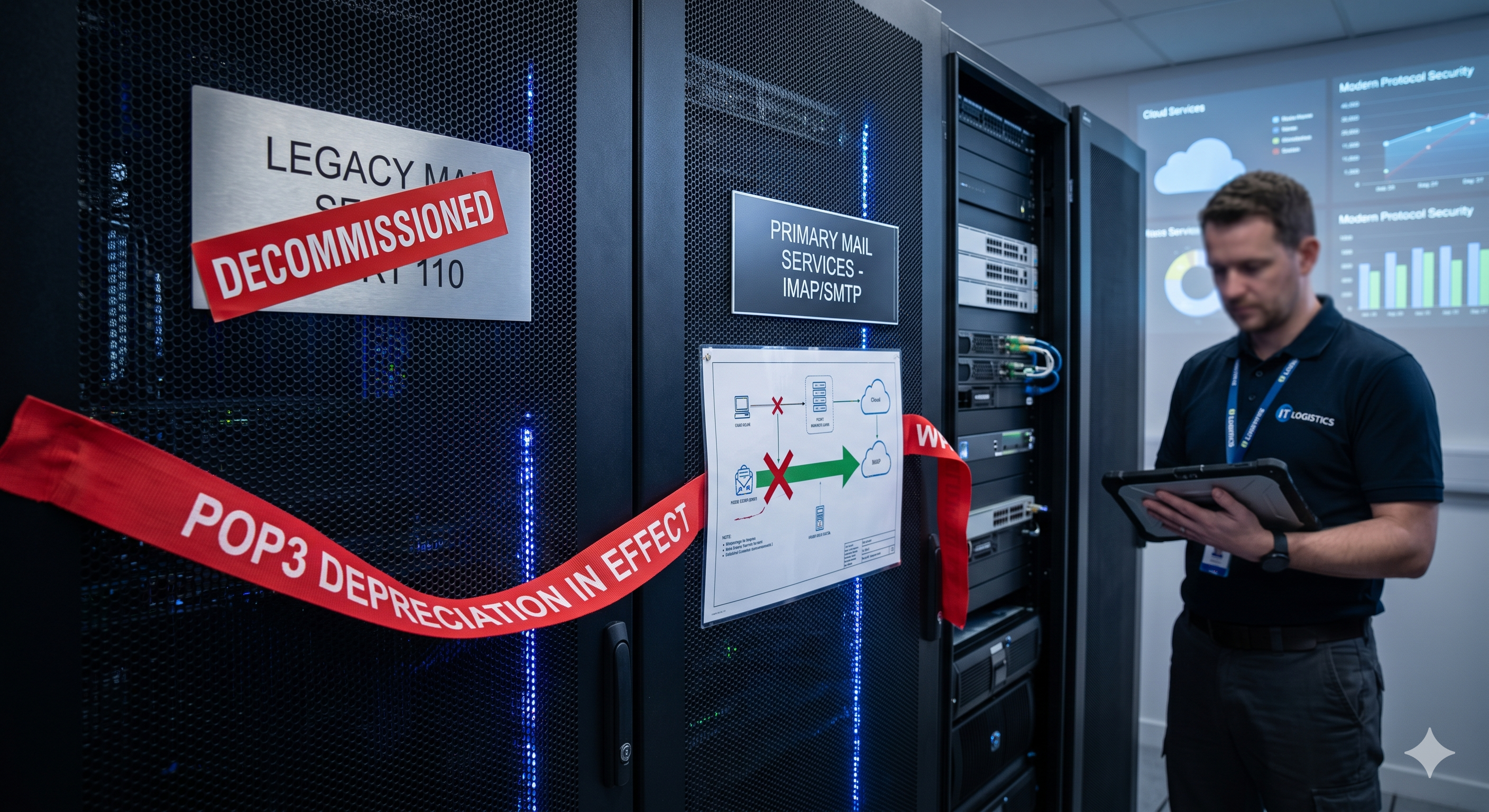
Sa Q1 2026, isinara ng Google ang mga bagong sign-up para sa feature nitong ‘Check mail from other accounts’. Ang mga kasalukuyang user ay may hanggang Enero 2027. Pagkatapos ng petsang iyon, hindi na kukunin ng Gmail ang email mula sa mga panlabas na address sa pamamagitan ng POP3 o Gmailify.
Kung ginagamit mo ang Gmail upang centralize ang email mula sa maraming address, may bahagi ng iyong workflow na masisira. Ipinapaliwanag ng gabay na ito kung ano ang nagbago, anong mga migration path ang umiiral, at kung paano magpasya kung alin ang angkop sa iyong sitwasyon. Para sa mas malawak na pagtingin sa mga alternatibo sa Gmail POP3, tingnan ang aming kumpletong gabay sa mga alternatibo
.
Ano ang nangyari, at sino ang naaapektuhan
Ang ‘Check mail from other accounts’ ng Google ay nagbigay-daan sa iyo na magdagdag ng panlabas na address sa Gmail upang pana-panahon itong kumuha ng mga mensahe sa pamamagitan ng POP3 at maihatid ang mga ito sa iyong inbox. Ang Gmailify ay isang kaugnay na feature na nagdagdag ng mga benepisyo ng Gmail interface sa mga hindi Gmail account.
Ang timeline ng pagsasara:
- Mga bagong user: nagsara ang feature noong Q1 2026. Hindi ka na makakapagdagdag ng mga bagong panlabas na account.
- Mga kasalukuyang user: magpapatuloy ang feature hanggang Enero 2027, pagkatapos ay hihinto.
- Mga apektadong account: parehong libreng Gmail at Google Workspace. Ito ay isang pagbabago sa Gmail UI, hindi isang pagbabago sa antas ng plano.
Paano suriin kung ikaw ay apektado
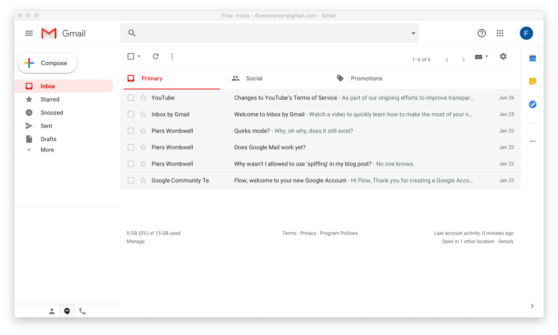
Buksan ang Gmail. Pumunta sa Settings (gear icon) > See all settings > Accounts and Import. Hanapin ang seksyong ‘Check mail from other accounts’. Kung makakita ka ng isa o higit pang panlabas na address na naka-list doon, gumagamit ka ng POP3 fetch at maaapektuhan ka ng cutoff sa Enero 2027.
Kung ang seksyong iyon ay walang laman o wala, hindi ka apektado at hindi mo kailangang gumawa ng anumang aksyon.
Tatlong karaniwang maling akala
‘Pinoprotektahan ako ng Google Workspace mula dito’
Hindi. Ang pagsasara ay nalalapat sa Gmail interface kahit ang iyong account ay nasa libreng Gmail o isang bayad na Google Workspace plan. Ang feature na tinatanggal ay nasa Gmail client, hindi nakaugnay sa anumang subscription tier. Ang mga user ng Workspace ay pantay na apektado.
‘Maaari na lang akong lumipat sa IMAP’
Ang sariling IMAP access ng Gmail ay para sa pagkonekta ng mga panlabas na client (tulad ng Outlook o Thunderbird) sa iyong Gmail account. Hindi nito pinapayagan ang Gmail na kumuha ng mga mensahe mula sa ibang panlabas na mailbox. Ang feature na ireretiro ay inbound fetch, at hindi ito pinapalitan ng IMAP. Kung nais mong ikonekta ang mga panlabas na account sa isang support tool sa pamamagitan ng IMAP, tingnan ang gabay sa setup ng IMAP/POP3
para sa teknikal na walkthrough.
‘Sapat na ang pag-forward mula sa aking ibang mailbox’
Ang forwarding ay gumagana sa ilang sitwasyon ngunit may kasamang tunay na tradeoff. Ang na-forward na email ay mas malamang na ma-flag bilang spam dahil ang pinagmulan ng mensahe ay hindi tumutugma sa nagpapadalang domain. Higit sa lahat, kapag tumugon ka sa isang na-forward na mensahe, ang iyong sagot ay nagmumula sa iyong Gmail address sa halip na sa orihinal na address na sinulatan ng customer. Para sa propesyonal na paggamit, ito ay madalas na problema.
Apat na opsyon sa paglipat kumpara
Walang iisang tamang sagot. Ang pinakamahusay na opsyon ay nakadepende sa kung ilang tao ang humahawak ng iyong email, ilang address ang iyong pinamamahalaan, at kung ano ang kailangan mo pagkatapos ng paglipat. Kung hindi ka pa pamilyar sa kung ano talaga ang team inbox, ang artikulong Ano ang unified inbox
ay nagpapaliwanag ng konsepto at mga problemang nalulutas nito.
| Feature | A: Email client (Outlook) | B: Google Workspace | C: Forwarding lang | D: LiveAgent |
|---|
| Pagsasama ng maraming address | Bahagya | Hindi | Bahagya | Buong |
| Pagbabahagi ng team at suporta | Hindi | Bahagya | Hindi | Buong |
| Pagpigil sa hindi nasagot na sagot | Hindi | Bahagya | Hindi | Buong |
| Pantay na mobile at desktop | Hindi | Oo | Oo | Oo |
| Kailangan ng pagbabago sa DNS | Wala | Posible | Wala | Wala |
| Panimulang gastos | Libre | €8.40/buwan/user | Libre | $15/agent/buwan |
Opsyon A: Email client (Outlook o Thunderbird)
Nag-iinstall ka ng desktop client at kino-configure ang bawat email account nang hiwalay. Gumagana ito para sa isang tao na namamahala ng kanilang sariling mga address. Ang limitasyon ay hindi ito sumasaklaw sa mga team: walang shared view, walang collision detection, at walang visibility kung ang isang kasamahan ay nakasagot na. Kung ikaw ay solo operator at kailangan mo lamang pagsamahin ang iyong sariling mga inbox sa isang computer, ito ay isang zero-cost option na dapat isaalang-alang.
Opsyon B: Google Workspace
Ang paglipat ng iyong mga domain sa Google Workspace ay nagbibigay sa iyo ng wastong multi-user email management sa ilalim ng Google infrastructure. Gumagana ito nang maayos kung gusto mong manatili sa Google ecosystem at komportable kang pamahalaan ang mga DNS records at MX changes. Ang per-user cost ay mabilis na tumataas para sa mas malalaking team, at kailangan mo pa ring manu-manong mag-set up ng shared inboxes. Ito ay isang makatwirang pagpipilian kung ang iyong pangunahing layunin ay maaasahang email hosting sa halip na suporta sa workflow management.
Opsyon C: Forwarding lang
Ang pag-set up ng forwarding rules sa iyong domain ay libre at hindi nangangailangan ng mga bagong tool. Ito ang tamang solusyon kung mayroon kang napakababang dami ng mga papasok na mensahe at nag-iisa kang nagtatrabaho. Habang lumalaki ang iyong negosyo, lumalala ang mga problema: hindi tugmang reply-from address, walang thread tracking, at mas mataas na spam risk para sa mga na-forward na mensahe. Tratuhin ito bilang pansamantalang tulay, hindi pangmatagalang ayos.
Opsyon D: LiveAgent
Ang LiveAgent ay kumokonekta sa iyong umiiral na mga email address sa pamamagitan ng OAuth, IMAP, o forwarding nang hindi nangangailangan ng DNS o MX changes. Para sa Google accounts, ang Gmail OAuth connection
ang inirerekomendang paraan dahil mas maaasahan ito kaysa sa password-based na IMAP. Bawat papasok na mensahe ay nagiging ticket. Nakikita ng iyong team ang shared queue, naka-track ang assignments, at ang mga dobleng sagot ay hinaharangan ng collision detection. Ang opsyong ito ay pinakamakatuwiran kung higit sa isang tao ang humahawak ng customer email, o kung gusto mo ng support workflow features (SLA, departments, canned responses) sa halip na consolidation lang ng email.
Timeline ng paglipat: bakit makatuwirang kumilos ngayon
Ang Enero 2027 ay maaaring parang malayo pa, ngunit ang production email migrations ay bihirang maging maayos sa ilalim ng pressure ng deadline. Ang parallel-running period ay nagbibigay sa iyo ng safety net.
| Phase | Ano ang gagawin |
|---|
| Ngayon (Hun 2026) | Magsimula ng libreng pagsubok. Ikonekta ang iyong mga email address. Patakbuhin nang sabay sa Gmail POP3. |
| Tag-init 2026 | Mangako sa buong setup. I-configure ang mga departamento, routing rules, at agent assignments. |
| Taglagas 2026 | Ganap na lumipat sa LiveAgent para sa production. Tigilan ang pag-asa sa Gmail POP3 fetch. |
| Enero 2027 | Ganap na isasara ang Gmail POP3 at Gmailify. Naka-migrate ka na — zero impact. |
Join our newsletter
The latest tips and deals delivered straight to your inbox.
Paano lumipat sa LiveAgent sa 5 hakbang
Hakbang 1 — Mag-sign up (5 minuto)
Gumawa ng iyong LiveAgent account sa liveagent.com. Walang kinakailangang credit card para sa pagsubok. Pananatilihin mo ang iyong umiiral na mga email address sa buong proseso.
Hakbang 2 — Ikonekta ang iyong mga email address (10 hanggang 20 minuto)
Sa LiveAgent, pumunta sa Configuration > Email. Para sa Google accounts, gamitin ang Gmail OAuth connection
na paraan para sa pinaka-maaasahang setup. Para sa ibang providers, kumonekta sa pamamagitan ng IMAP o mag-set up ng forwarding mula sa iyong kasalukuyang mailbox. Ang buong instruksyon ay nasa gabay sa setup ng IMAP/POP3
. Walang kinakailangang DNS o MX changes para sa karamihan ng mga setup.
Hakbang 3 — Mag-set up ng mga departamento at routing rules (30 hanggang 60 minuto)
Gumawa ng mga departamento na tumutugma sa pagkakaayos ng iyong team: Support, Sales, Billing. Magtakda ng mga panuntunan upang awtomatikong iruta ang mga mensahe mula sa bawat address patungo sa tamang departamento. Magtalaga ng mga agent sa mga departamento.
Hakbang 4 — Subukan nang sabay (1 hanggang 3 araw)
Patakbuhin ang LiveAgent kasabay ng iyong umiiral na Gmail POP3 setup. Suriin na ang mga mensahe ay dumarating nang tama, gumagana ang routing rules, at ang mga agent ay makakasagot mula sa tamang address. Ayusin ang anumang mukhang mali bago ka ganap na lumipat.
Hakbang 5 — Maging live (15 minuto)
Kapag kumpiyansa ka na sa setup, ihinto ang pagsuri ng email sa Gmail at iruta ang lahat ng komunikasyon ng customer sa pamamagitan ng LiveAgent. Ang iyong Gmail inbox ay mananatiling buo para sa personal na paggamit. Ang mga umiiral na email sa Gmail ay hindi naaapektuhan.
Kaugnay na babasahin: Mga alternatibo sa Gmail POP3: buong gabay
| Ano ang unified inbox
| Gabay sa setup ng IMAP/POP3
| Gabay sa pagsasama ng Gmail