



TLDR
Ang pamamahala ng SLA sa LiveAgent ay may dalawang bahagi. Gumawa ng antas ng SLA sa Configuration > Automation > SLA para itakda ang mga limitasyon sa oras, pagkatapos ay gumawa ng panuntunan ng SLA na magbibigay ng antas na iyon sa mga tamang ticket. Subaybayan ang mga oras ng SLA sa bawat ticket, at suriin ang bawat paglabag sa SLA sa SLA log at sa ulat ng pagsunod sa SLA.
Ano ang pamamahala ng SLA?
Ang pamamahala ng SLA ay nangangahulugan ng pagtatakda ng mga layunin sa oras ng pagtugon at pagresolba at pagsuri na natutugunan ito ng iyong team. Ang SLA ay nangangahulugang service level agreement. Sa suporta, ito ay isang pangako kung gaano kabilis ka sasagot sa isang customer.
Kapag napalampas mo ang isang layunin, iyon ay isang paglabag sa SLA. Ang pagsubaybay sa mga paglabag ay nagpapakita kung saan masyadong mabagal ang iyong team, para maayos mo ito bago magreklamo ang mga customer. Maaari kang magbasa pa sa aming maiikling gabay tungkol sa ano ang SLA at mga paglabag sa SLA .
Paano gumagana ang SLA sa LiveAgent?
Gumagamit ang LiveAgent ng dalawang bahagi: isang antas ng SLA at isang panuntunan ng SLA. Ang antas ang nagtataglay ng mga limitasyon sa oras. Ang panuntunan ang naglalapat ng antas sa mga ticket.
| Antas ng SLA | Panuntunan ng SLA | |
|---|---|---|
| Ano ito | Isang pinangalanang hanay ng mga limitasyon sa oras, halimbawa “unang sagot sa loob ng 1 oras” | Isang automation na sumusuri sa mga kondisyon, tulad ng mga tag ng ticket |
| Ano ang ginagawa nito | Nagtataglay ng mga limitasyon sa oras at maaaring gumamit ng oras ng trabaho at mga holiday | Binabago ang antas ng SLA ng isang ticket kapag tumutugma ang mga kondisyon |
| Kailan ito gumagana | Nalalapat sa mga ticket na may antas | Tumatakbo kapag ginawa ang isang ticket |
Ang mga panuntunan ng SLA ay tumatakbo lamang kapag ginawa ang isang ticket. Kung kailangan mo ng SLA sa isang ticket mamaya, gamitin ang Rules o Time rules para baguhin ang antas ng SLA.
Ang LiveAgent ay nagbibigay sa iyo ng mga uri ng SLA na ito:
| Uri ng SLA | Ano ang sinusukat nito |
|---|---|
| First answer | Gaano kabilis sumagot ang isang ahente sa isang bagong ticket |
| Next answer | Gaano kabilis sumagot muli ang isang ahente, halimbawa pagkatapos muling buksan ang isang ticket |
| First assign | Gaano kabilis maitalaga ang isang ticket sa isang ahente |
| First resolve | Gaano kabilis maresolba ang isang ticket |
| Chat answer | Gaano kabilis masagot ang isang chat, kasama ang oras sa queue |
| Call answer | Gaano kabilis masagot ang isang tawag, kasama ang oras sa queue |
Ang Chat answer at Call answer ay ang mga uri ng SLA para sa mga live na channel. Maaari mong basahin ang buong pangkalahatang-tanaw ng feature sa aming pahina ng SLA feature .
Hakbang 1: Paano ka gumagawa ng antas ng SLA?
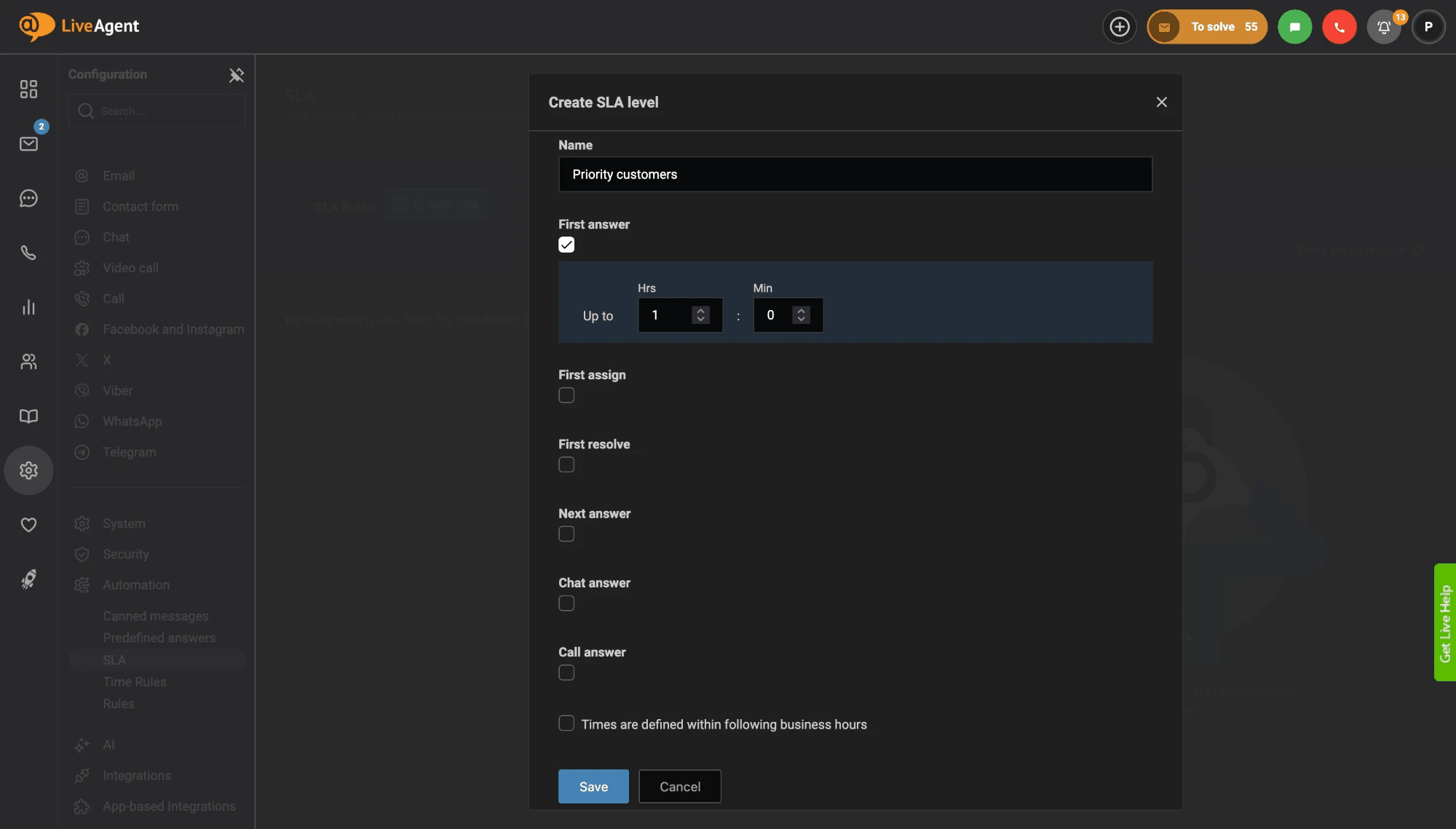
Pumunta sa Configuration > Automation > SLA, i-click ang Create Level, pangalanan ang antas at itakda ang mga limitasyon sa oras. Gumawa ng isang antas para sa bawat pangako na ginagawa mo sa mga customer. Sundin ang mga hakbang na ito:
- Pumunta sa Configuration > Automation > SLA.
- I-click ang Create Level.
- Maglagay ng natatanging pangalan, halimbawa “Priority Customers”.
- Markahan ang bawat uri ng SLA na kailangan mo, tulad ng First answer, at itakda ang oras nito sa field na Up to sa mga oras at minuto. Halimbawa, unang sagot hanggang 1 oras.
- Kung ang mga oras ay dapat bilangin lamang sa oras ng trabaho, markahan ang Times are defined within following business hours. Ang aming feature ng oras ng trabaho ay nagpapaliwanag kung paano ito gumagana.
- I-click ang Save.
Ang oras ng trabaho at mga holiday ay nagbabago kung paano tumatakbo ang timer. Hindi humihinto ang timer sa labas ng oras ng trabaho; sa halip, ang due time ay pinapahaba ng oras sa labas ng oras ng trabaho. Suriin ang iyong mga setting bago ka umasa sa mga ito.

Join our newsletter
The latest tips and deals delivered straight to your inbox.
Hakbang 2: Paano ka gumagawa ng panuntunan ng SLA?
Pumunta sa Configuration > Automation > SLA, i-click ang Create Rule, magdagdag ng kondisyon at ng aksyong change SLA level. Ang panuntunan ang nagbibigay ng iyong antas ng SLA sa mga tamang ticket, at kung walang panuntunan, hindi nailalapat ang antas. Sundin ang mga hakbang na ito:
- Pumunta sa Configuration > Automation > SLA.
- I-click ang Create Rule.
- Maglagay ng natatanging pangalan, halimbawa “Urgent tickets”.
- Magdagdag ng kondisyon. Halimbawa: kung ang mga tag ng ticket ay naglalaman ng tag na “urgent”.
- Idagdag ang aksyong change SLA level at piliin ang antas ng SLA mula sa hakbang 1.
- I-save ang panuntunan.
Ang mga panuntunan ng SLA ay maaaring gumamit ng maraming kondisyon, tulad ng pinagmulan ng ticket, status, priority, departamento, mga tag, grupo ng customer at mga custom field. Ang mga aksyon ay change SLA level at Stop other rules.
Tandaan: ang mga panuntunan ng SLA ay tumatakbo kapag ginawa ang isang ticket. Ang ticket na umiiral na ay hindi makakakuha ng antas mula sa isang bagong panuntunan ng SLA.
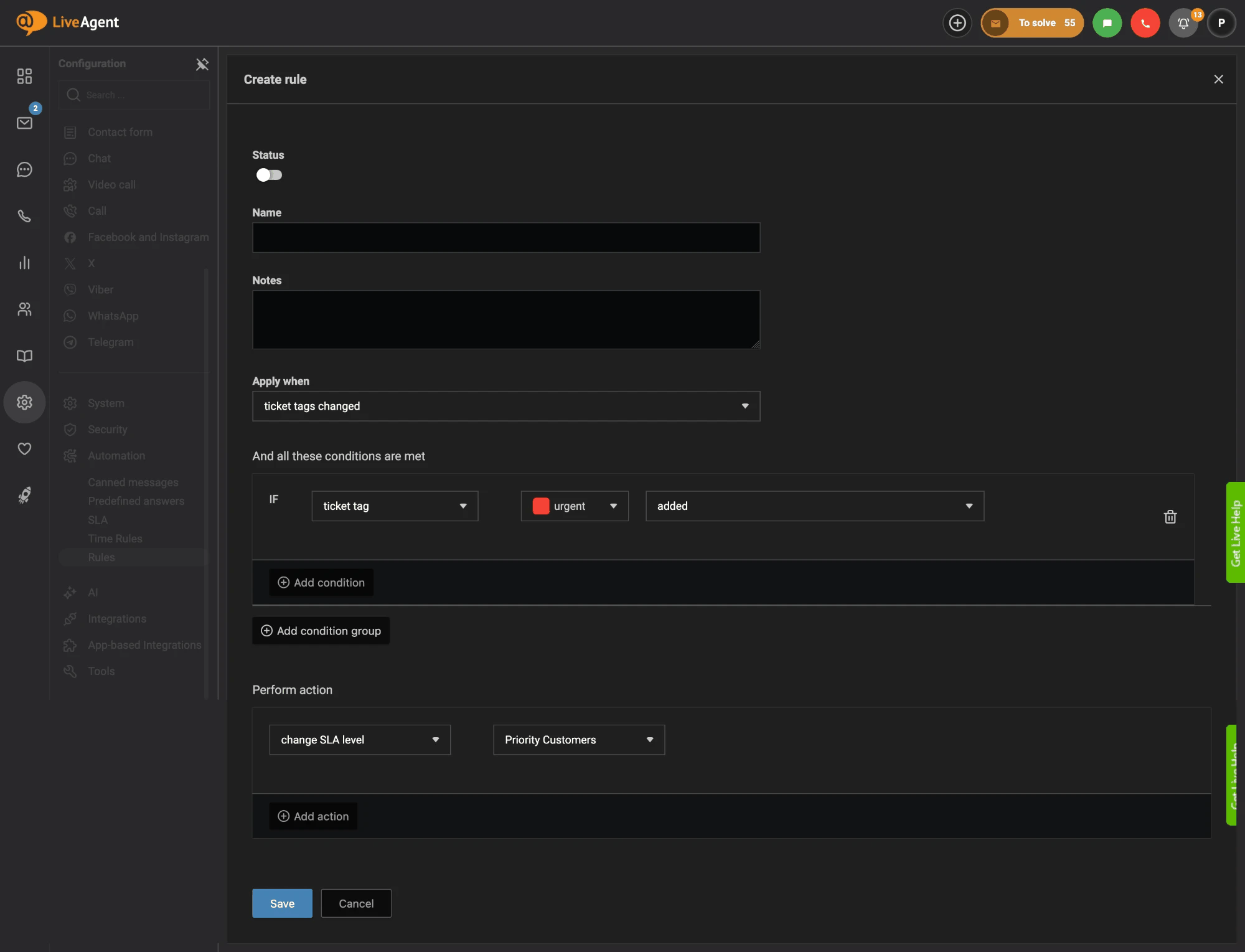
Para baguhin ang antas ng SLA mamaya, gumawa ng panuntunan sa Configuration > Automation > Rules. Halimbawa, itakda ang Apply when sa “ticket tags changed”, idagdag ang kondisyong “ticket tag urgent added” at ang aksyong change SLA level sa Priority Customers.
Hakbang 3: Paano mo sinusubaybayan ang mga oras ng SLA sa isang ticket?
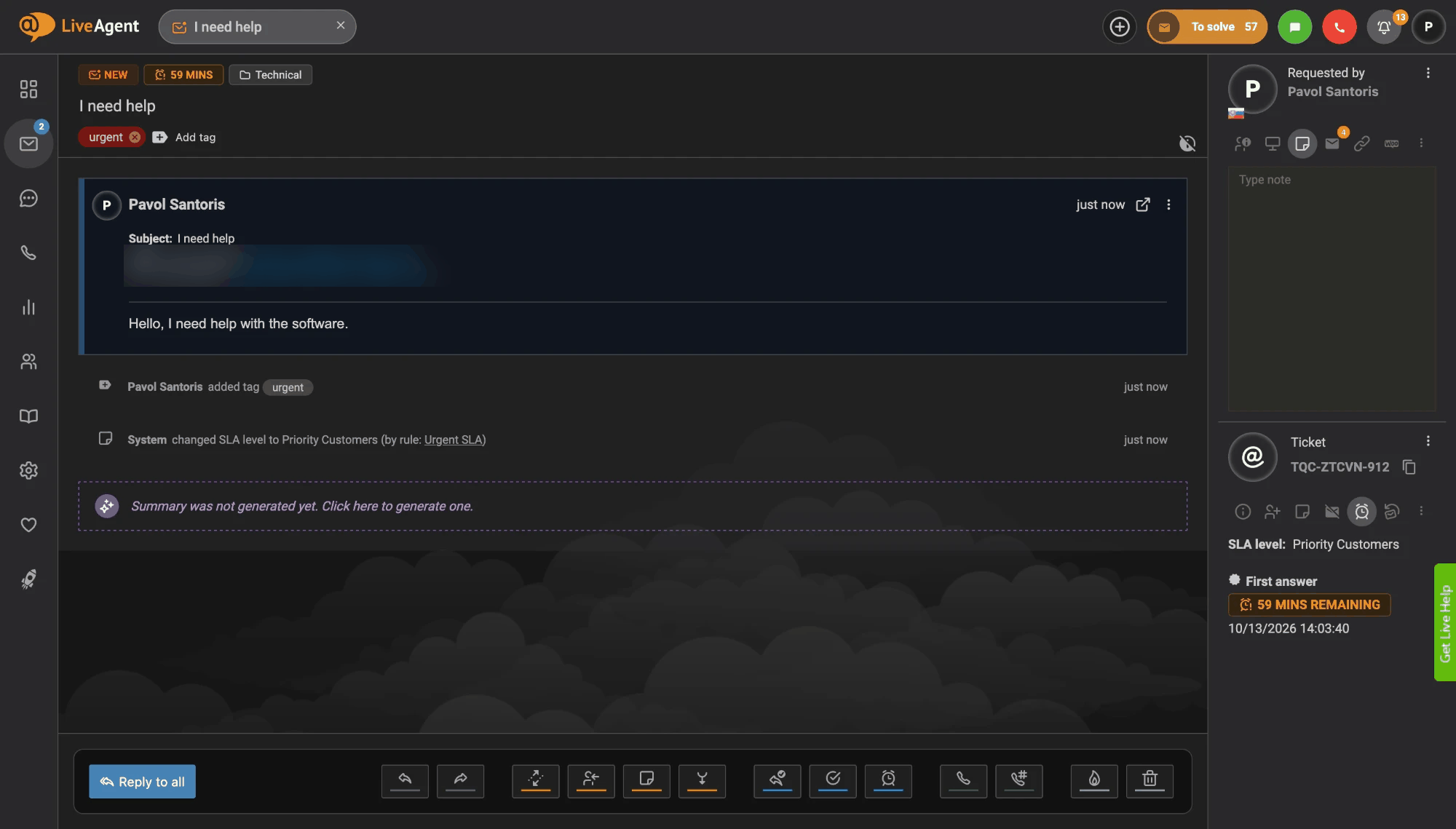
Buksan ang ticket at tingnan ang seksyong Ticket sa panel sa kanan. Ipinapakita nito ang antas ng SLA at ang natitirang oras para sa bawat uri ng SLA, halimbawa “First answer: 59 mins remaining”. Dito nagsisimula ang pagsubaybay sa SLA.
Lumilitaw din ang parehong countdown sa itaas ng ticket, sa tabi ng status nito. Nababanggit din sa history ng ticket kung kailan binago ng isang panuntunan ang antas ng SLA.
Ang mga oras ng SLA ay nakakaapekto rin sa paraan ng pag-uuri ng mga ticket ayon sa kahalagahan sa Tickets grid. Nakakatulong ito sa mga ahente na unahin ang mga pinaka-urgent na ticket.
Kung ang isang ticket ay walang antas ng SLA, nagtatago pa rin ang LiveAgent ng panloob na oras ng pagsagot na 7 araw para dito.
Hakbang 4: Paano mo sinusubaybayan ang mga paglabag sa SLA?
Gamitin ang SLA log at ang ulat ng pagsunod sa SLA. Makikita mo ang pareho sa seksyong Reports, sa ilalim ng Tickets, Chats at Calls. Ang log ay naglilista ng bawat isinarang SLA, at ang ulat ay nagpapakita ng mga natupad at napalampas na SLA para sa isang yugto.
SLA log. Ang SLA log ay naglilista ng bawat isinarang uri ng SLA na inilapat sa isang ticket. Para sa bawat entry, makikita mo ang requester, ticket ID, departamento, ahente, antas, kung kailan nagsimula ang SLA, ang due date, kung kailan ito isinara, ang uri ng SLA at ang status ng SLA. Ang mga SLA lamang na natupad at isinara, o hindi natupad, ang lumilitaw dito. Ang mga SLA na tumatakbo pa ay hindi. Magbasa pa sa pahina ng ulat ng SLA log .
Ulat ng pagsunod sa SLA. Ipinapakita ng ulat na ito ang pangkalahatang estadistika tungkol sa mga natupad at napalampas na SLA para sa isang yugto ng panahon. Maaari mong ayusin ang mga resulta ayon sa departamento, ahente at petsa. Magbasa pa sa pahina ng ulat ng pagsunod sa SLA .
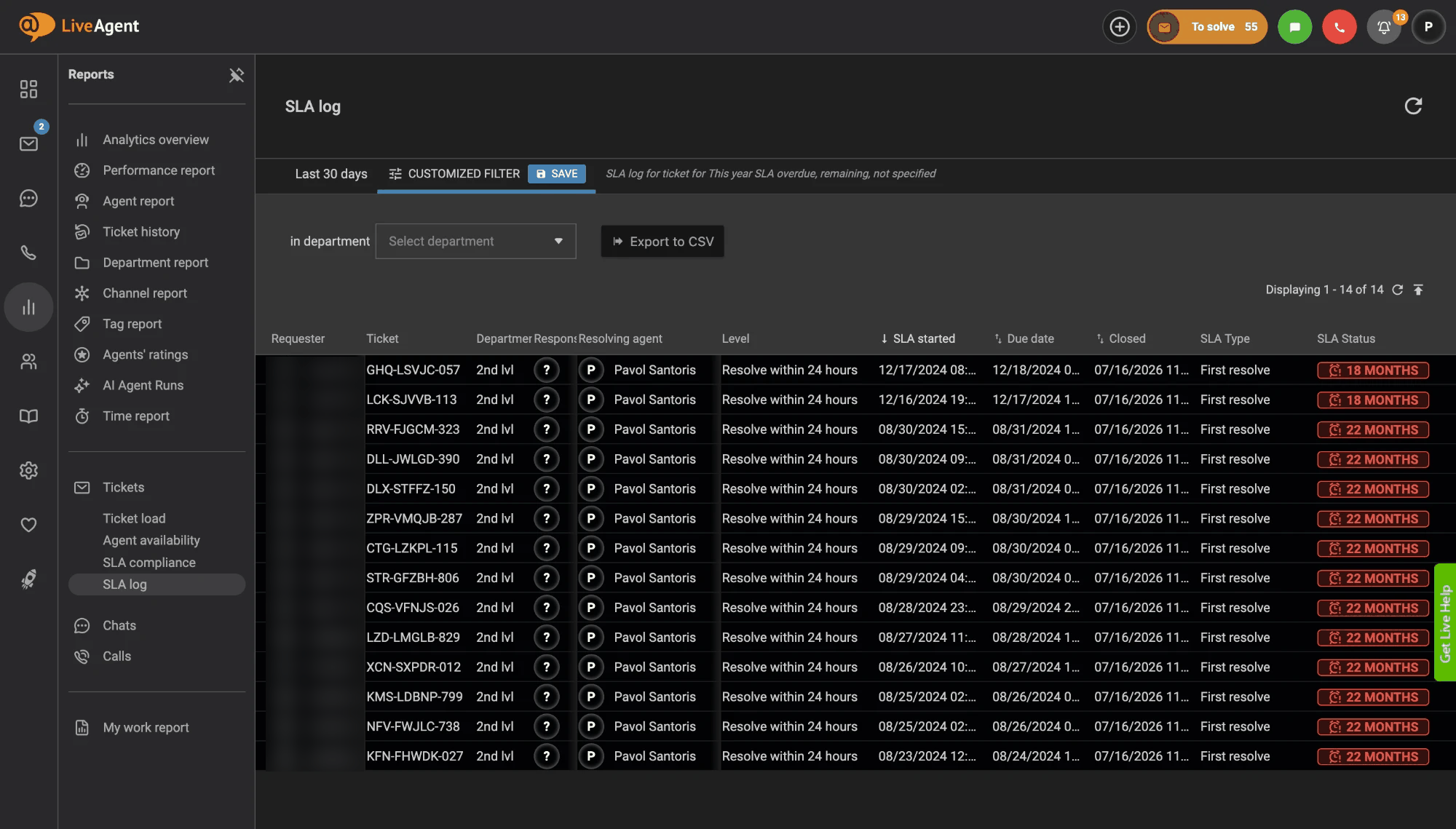
Sa SLA log, pumili ng hanay ng oras at departamento, pagkatapos ay i-click ang Export to CSV kung kailangan mo ang data sa ibang lugar. Maaari mong i-export ang SLA log at ang ulat ng pagsunod sa SLA sa isang CSV file. Gamitin ito para ibahagi ang mga resulta sa iyong team o para gumawa ng sarili mong mga chart.
Para sa higit pa tungkol sa mga ulat, tingnan ang aming gabay sa mga ulat ng serbisyo sa customer at ang pahina ng feature ng mga ulat .
Ano ang mga pinakamahusay na tip para sa pamamahala ng SLA?
- Magsimula sa maliit. Magsimula sa isa o dalawang antas, tulad ng isa para sa mga urgent na ticket at isa para sa lahat ng iba pa. Magdagdag pa mamaya.
- Gumamit ng malinaw na mga pangalan. Ang mga pangalang tulad ng “Priority Customers, first answer 1 hour” ay nagpapadali sa pagbasa ng mga panuntunan. Dapat natatangi ang bawat pangalan.
- Magplano para sa mga pagbabago mamaya. Dahil ang mga panuntunan ng SLA ay tumatakbo lamang sa mga bagong ticket, gamitin ang Rules o Time rules kapag kailangan mong baguhin ang antas ng SLA ng mga umiiral nang ticket.
- Suriin ang bawat paglabag sa SLA bawat linggo. Buksan ang SLA log, hanapin ang mga ticket na napalampasan ang kanilang SLA at maghanap ng pattern, tulad ng isang departamento o isang oras ng araw. Ang lingguhang pagsubaybay sa SLA ay pumipigil sa paglaki ng maliliit na problema.
- Itugma ang iyong pangako. Itakda ang mga limitasyon sa oras na talagang kayang tuparin ng iyong team. Ang layunin na laging napalampasan ay walang natutulungan.
- Suriin ang mga gawi sa ticket. Ang aming gabay sa mga pinakamahusay na kasanayan sa ticketing system ay may higit pang mga ideya para matulungan ang mga ahente na sumagot nang mas mabilis.
Mga Pinagmulan
Ang pahinang ito ay sumusunod sa dokumentasyon ng suporta ng LiveAgent, sinuri noong Oktubre 13, 2026: Pangkalahatang-tanaw ng SLA , Paano i-set up ang SLA sa LiveAgent , SLA log at Pangkalahatang-tanaw ng seksyong Reports .
Susunod na hakbang
Gumawa ng iyong unang antas ng SLA at isang panuntunan ng SLA ngayon, pagkatapos ay suriin ang SLA log pagkatapos ng isang linggo. Makikita mo agad kung saan tinutupad ng iyong team ang mga pangako nito at kung saan ito nangangailangan ng tulong. Hindi ka pa gumagamit ng LiveAgent? Simulan ang iyong libreng trial at i-set up ang pamamahala ng SLA sa sarili mong mga ticket.