Summer promotion background
1 July – 31st August 2026 *extended

LiveAIgents at Zero Cost

Get your

33% off

+ free AI Agent

Use code for monthly and for yearly subscription

AI virtual assistant sa LiveAgent: kumpletong setup tutorial

Published on Jun 23, 2026.
AI LiveAgent Setup Chatbot

Kung sinusuri mo kung ang automation ay nararapat sa iyong support stack, magsimula sa pag-unawa kung ano ang AI virtual assistant at kung paano ito naiiba sa tradisyonal na rule-based chatbot. Kapag handa ka nang kumilos, gagabayan ka ng gabay na ito sa bawat hakbang ng configuration sa loob ng LiveAgent — walang kinakailangang development experience.

Ang LiveAgent ay may dalawang magkaibang AI layers: ang AI Chatbot, na awtomatikong humahawak ng mga usapan ng bisita sa loob ng iyong live chat widget, at ang AI Answer Assistant, na nagpapabilis ng mga tugon ng agent sa loob ng mga ticket. Sinasaklaw ng tutorial na ito ang pareho, sa pagkakasunod-sunod na dapat mong i-configure ang mga ito.

Mga kinakailangan: ano ang kailangan mo bago magsimula

Bago hawakan ang anumang setting, kumpirmahin na ang bawat item sa ibaba ay nasa lugar na. Ang paglaktaw sa mga prerequisite ay ang pinakakaraniwang dahilan kung bakit nauudlot ang pag-set up ng AI virtual assistant sa LiveAgent.

  • Aktibong LiveAgent subscription sa kasalukuyang pricing plan. Available ang AI features sa lahat ng kasalukuyang plano. Hindi kasama ang mga legacy plan — makipag-ugnayan sa support@liveagent.com upang kumpirmahin ang iyong eligibility.
  • Administrator access. Ang AI configuration ay nasa loob ng admin panel. Hindi maaaring baguhin ng mga agent-level account ang mga setting na ito.
  • Kahit isang live chat button na nagawa na. Ang AI Chatbot ay direktang ipinapatupad sa live chat button — hindi mo ito maidudugtong sa isang button na wala pa.
  • Isang knowledge base na may mga nai-publish na artikulo. Ang AI Chatbot ay kumukuha ng mga sagot mula sa iyong knowledge base. Ang walang laman o hindi nai-publish na knowledge base ay nangangahulugang walang sanggunian ang bot.
  • Isang API key mula sa OpenAI o isang aktibong FlowHunt account. Ang AI Answer Assistant ay nangangailangan ng isa sa dalawang integration na ito. Kung plano mong gumamit ng FlowHunt (ang no-code AI automation platform na binuo ng Quality Unit, ang parehong kumpanya sa likod ng LiveAgent), maaari kang humiling ng libreng full setup mula sa LiveAgent support team kapag aktibo na ang parehong subscription.
  • Kahit dalawang human agent na available sa nauugnay na departamento. Ang escalation rules ay nangangailangan ng destinasyon. Kailangan mo ng live agents na pag-aabutan.

Pro tip — gamitin ang FlowHunt para sa persistent AI sessions: Kapag ikinonekta mo ang AI Answer Assistant sa pamamagitan ng FlowHunt, pinapanatili ng LiveAgent ang AI session sa bawat pagbabago ng draft sa isang ticket thread. Kung direktang kumonekta ka sa OpenAI, magsisimula ang bagong session tuwing may magmo-modify ng draft ang isang agent, na nangangahulugang nawawala ang naunang konteksto ng assistant. Para sa multi-turn na usapan sa ticket, ang FlowHunt ang mas mainam na pagpipilian.

Kung gusto mo ng mas malawak na overview ng kung ano ang kaya ng automation layer ng platform bago sumabak sa configuration, tingnan ang buong AI features documentation.

Hakbang 1: i-enable ang AI features sa LiveAgent

Ang AI features sa LiveAgent ay hindi naka-enable bilang default. Ina-activate mo ang bawat component nang hiwalay mula sa admin panel.

1a. I-enable ang AI chatbot

  1. Mag-log in sa iyong LiveAgent admin panel.
  2. Pumunta sa Configuration → Live Chat → Chat Buttons.
  3. Piliin ang chat button na gusto mong lagyan ng AI Chatbot at i-click ang Edit.
  4. Buksan ang AI Chatbot tab sa loob ng mga setting ng button.
  5. I-toggle ang Enable AI Chatbot sa posisyong on.
  6. Piliin ang iyong integration source. Kasalukuyang sinusuportahan ng LiveAgent ang FlowHunt integration para sa AI Chatbot. Kung hindi mo pa naikonekta ang FlowHunt, ipo-prompt kang gawin ito dito — kakailanganin mo ang iyong FlowHunt API key.
  7. I-click ang Save.

Inaasahang resulta: Ang chat button ay magre-route na ngayon ng mga papasok na mensahe ng bisita sa pamamagitan ng AI Chatbot bago sila makita ng sinumang human agent. Hindi mapapansin ng mga bisita ang anumang visual na pagbabago — ang widget ay mukhang magkapareho.

1b. I-enable ang AI answer assistant

  1. Pumunta sa Configuration → AI → Answer Assistant.
  2. Piliin ang iyong AI provider: OpenAI (ChatGPT) o FlowHunt.
  3. Kung pipiliin ang OpenAI: i-paste ang iyong OpenAI API key sa API key field at i-click ang Verify. Kukumpirmahin ng LiveAgent na valid ang key bago i-save.
  4. Kung pipiliin ang FlowHunt: mag-authenticate gamit ang iyong FlowHunt account credentials o API token. Awtomatikong kukunin ng integration ang iyong mga available na FlowHunt flows.
  5. I-click ang Save changes.

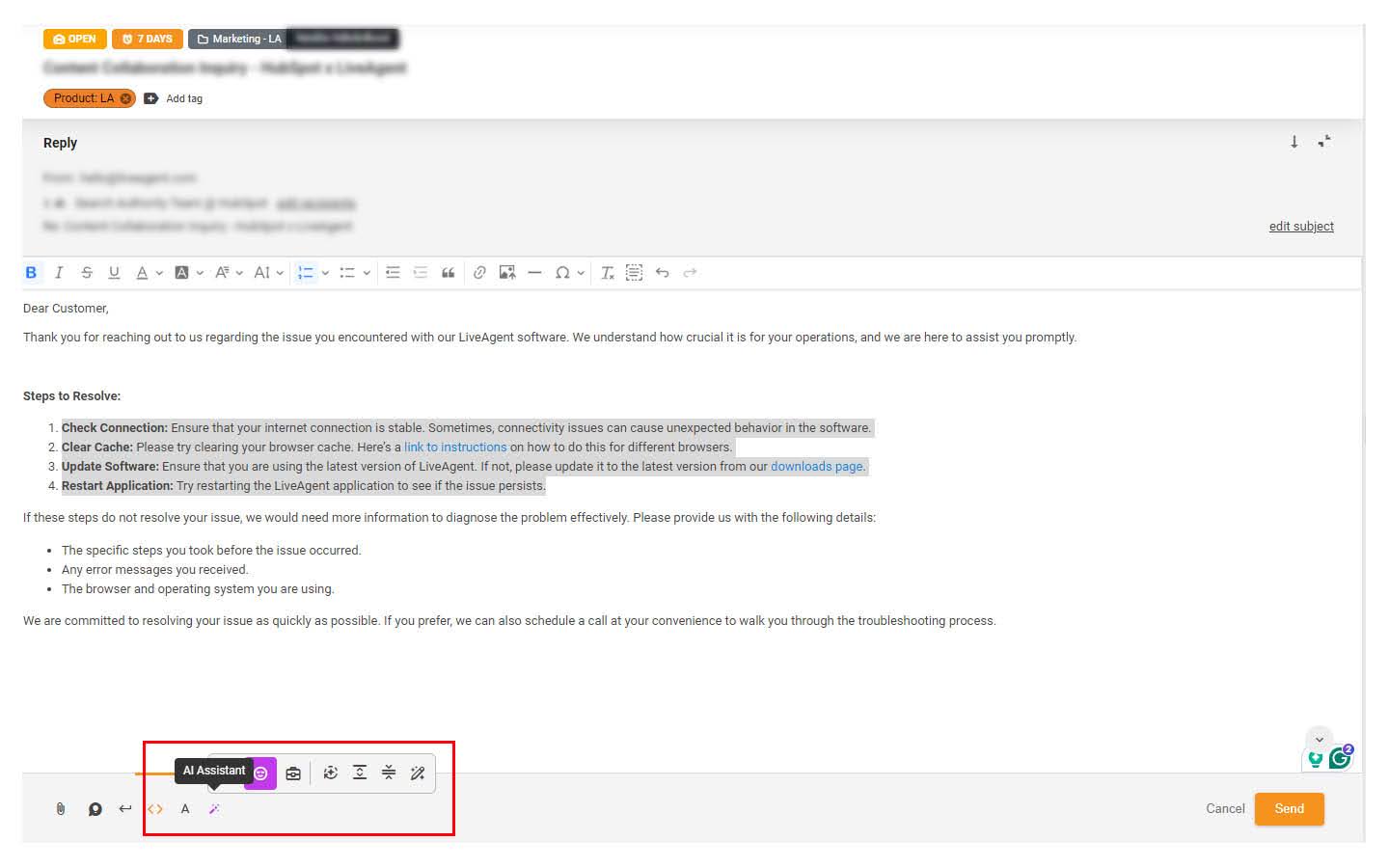
Inaasahang resulta: Makikita na ngayon ng mga agent ang AI Answer Assistant button sa loob ng bawat ticket reply editor. Hindi lalabas ang button hanggang sa makumpleto ang hakbang na ito.

Babala — libreng setup offer: Kung mayroon kang aktibong subscription sa parehong LiveAgent at FlowHunt, ang LiveAgent support team ang hahawak ng buong initial integration setup nang walang karagdagang gastos. Mag-email sa support@liveagent.com bago maglaan ng oras sa manual configuration — ito ay makakatipid ng maraming oras ng trial and error, lalo na kung kumplikado ang iyong FlowHunt flows.

LiveAgent Logo

Ready to grow your business?

Start your free trial today and see results within days.

Hakbang 2: i-configure ang AI assistant persona

Ang isang generic na chatbot na nagpapakilala bilang “Bot” ay sumisira ng tiwala. Ang pag-configure ng persona na tumutugma sa boses ng iyong brand ay ang pagkakaiba sa pagitan ng isang tool na tinitiis lang ng customer at isang aktibo nilang ginagamit.

2a. Itakda ang pangalan at avatar ng chatbot

  1. Bumalik sa Configuration → Live Chat → Chat Buttons at i-edit ang parehong button mula sa hakbang 1a.
  2. Sa AI Chatbot tab, hanapin ang Bot Name field. Ilagay ang pangalan na makikita ng iyong mga customer — halimbawa, “Aria mula sa Acme Support” sa halip na isang generic na label.
  3. Mag-upload ng bot avatar image. Gumamit ng natatanging visual (isang illustrated character o branded icon) upang agad na maunawaan ng mga customer na nakikipag-usap sila sa isang automated assistant. Ang transparency ay nagtatayo ng tiwala.
  4. Sumulat ng Welcome Message. Ito ang unang sasabihin ng bot. Maging malinaw: “Hi, ako si Aria, ang AI assistant ng Acme. Maaari akong sumagot ng mga tanong tungkol sa iyong order, account, o aming mga produkto. I-type ang iyong tanong sa ibaba.”
  5. I-save ang mga setting ng button.

2b. I-configure ang tono ng answer assistant

  1. Pumunta sa Configuration → AI → Answer Assistant.
  2. Sa ilalim ng Tone of Voice, piliin ang default na tono na makikita ng mga agent na pre-selected kapag gumagawa ng draft: Casual, Neutral, o Business.
  3. Itakda ang default na Formality Level para sa mga bagong ticket draft. Kinokontrol nito kung paano binubuo ng assistant ang mga tugon kapag gumagawa mula sa simula — lalong kapaki-pakinabang para sa mga outbound ticket kung saan ang agent ang bumubuo ng unang mensahe.
  4. Opsyonal, sumulat ng Custom Instructions. Ang mga ito ay persistent directives na sinusunod ng AI sa bawat generation: halimbawa, “Palaging banggitin ang aming 30-day return policy kapag tinatalakay ang mga refund” o “Huwag kailanman mangako tungkol sa delivery timelines.”
  5. I-save ang iyong mga setting.

Inaasahang resulta: Bawat AI-generated draft ay magpapakita ng boses ng iyong brand bilang default. Maaari pa ring i-override ng mga agent ang tono bawat ticket, ngunit binabawasan ng default ang bilang ng mga manual adjustment na kailangan.

Hakbang 3: ikonekta ang iyong knowledge base

Ang AI Chatbot ay kasing-kapaki-pakinabang lamang ng content na maaari nitong ma-access. Ang pagkonekta ng maayos na pagkakaayos na knowledge base ay ang pinakamataas na leverage na configuration step sa buong tutorial na ito.

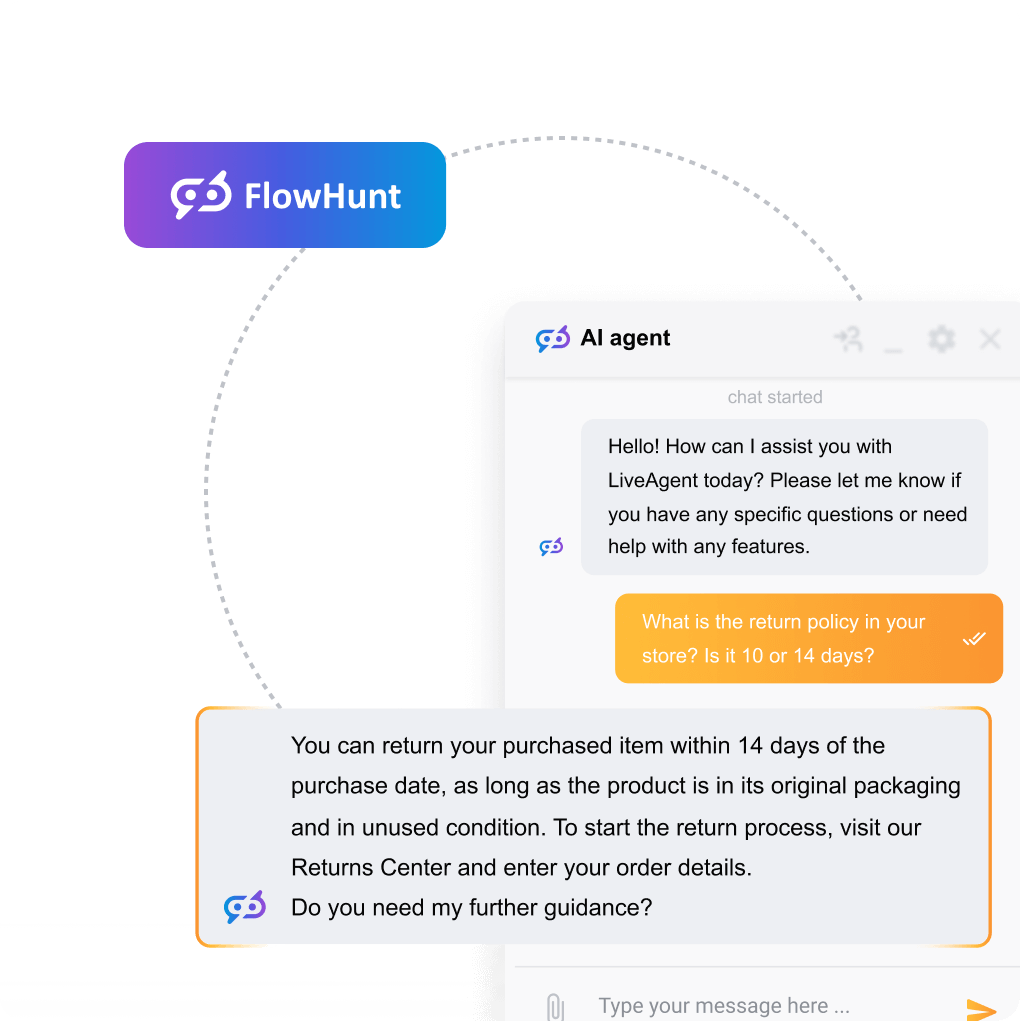
LiveAgent AI chatbot connected to a knowledge base

3a. Kumpirmahin na ang iyong knowledge base ay nai-publish

  1. Pumunta sa Knowledgebase sa pangunahing menu ng LiveAgent.
  2. Kumpirmahin na ang knowledge base na gusto mong gamitin ng AI ay nakatakda sa Published (hindi Draft o Private).
  3. Suriin ang pagkakumpleto ng mga artikulo. Ang mga artikulo na manipis, hindi kumpleto, o naglalaman ng magkasalungat na impormasyon ay magbubunga ng mahihinang AI response. Layunin ang mga artikulo na bawat isa ay sumasagot nang lubusan sa isang partikular na tanong.
  1. Bumalik sa AI Chatbot settings sa loob ng iyong chat button (Configuration → Live Chat → Chat Buttons → Edit → AI Chatbot).
  2. Sa ilalim ng Knowledge Source, piliin ang knowledge base(s) na pinapayagang sanggunian ng chatbot. Maaari kang magtalaga ng maraming knowledge base kung nagpapatakbo ka sa maraming product area o wika.
  3. I-enable ang Multilingual support kung internasyonal ang iyong audience. Ang AI Chatbot ay sumusuporta sa mahigit 100 wika, kasama na ang hindi gaanong ginagamit na mga wika — awtomatiko nitong natutukoy ang wika ng bisita at tumutugon sa parehong wika, nang hindi nangangailangan ng magkakahiwalay na bot configuration bawat wika.
  4. I-save ang mga setting ng button.

3c. Tukuyin at punan ang mga knowledge gaps

Pagkatapos ng iyong unang linggo ng live operation, suriin ang Unanswered Questions report (tatalakayin sa monitoring section sa ibaba). Bawat tanong na hindi nasagot ng bot ay isang nawawalang knowledge base article. Ituring ang report na ito bilang iyong content backlog.

Inaasahang resulta: Ang AI Chatbot ay maaari na ngayong mag-interpret ng mga tanong ng bisita, maghanap sa iyong knowledge base, at magbalik ng tumpak at may sangguniang sagot — nang walang anumang human involvement para sa mga karaniwang query.

Hakbang 4: mag-set up ng escalation sa human agents

Walang AI na humahawak sa bawat sitwasyon nang tama. Ang isang mahusay na tinukoy na escalation path ay hindi isang fallback — ito ay isang pangunahing feature ng isang production-ready na AI virtual assistant setup. Ang mga customer na mabilis na naaabot ang isang human pagkatapos mabigo ang bot ay mas nasiyahan kaysa sa mga customer na hindi kailanman nakausap ang bot.

4a. I-configure ang automatic escalation triggers

  1. Sa loob ng AI Chatbot settings, hanapin ang Escalation Rules section.
  2. I-enable ang Escalate when the bot cannot answer. Ito ay nagti-trigger ng handoff kapag hindi makahanap ang AI ng angkop na sagot sa knowledge base pagkatapos ng configurable na bilang ng mga pagtatangka (karaniwang dalawa).
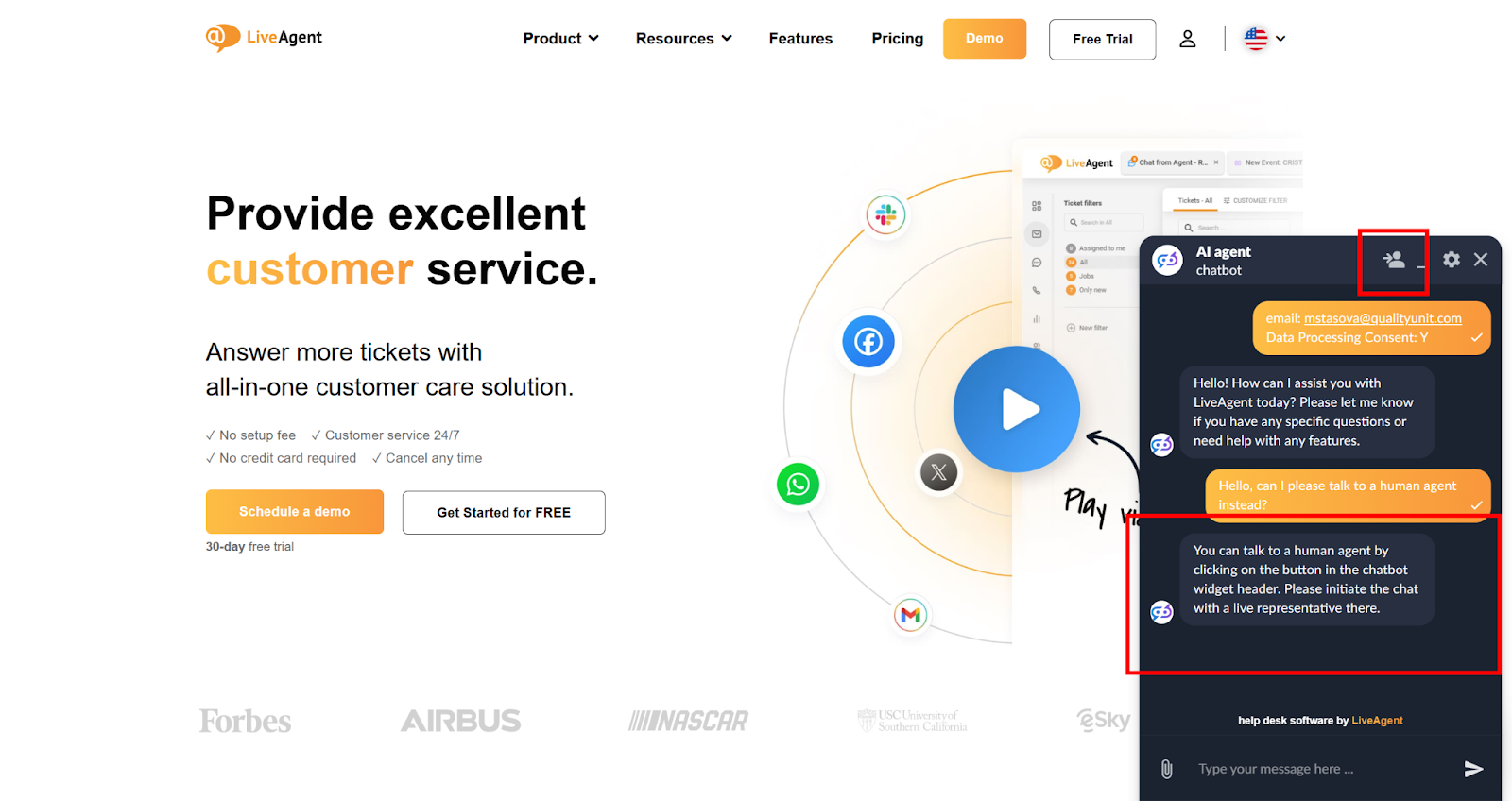
  3. I-enable ang Escalate on visitor request. Palaging pahintulutan ang mga bisita na mag-type ng mga pariralang tulad ng “makipag-usap sa tao” o “kausapin ang agent” upang agad na lumabas sa bot flow.
  4. Itakda ang Escalation Department. I-route ang mga na-escalate na chat sa isang partikular na departamento (halimbawa, Level 1 Support) sa halip na sa general queue. Pinipigilan nito na mawala ang mga na-escalate na usapan.
  5. Sumulat ng Escalation Message — ang text na ipapakita ng bot bago mag-handoff: “Ikinokonekta kita sa isang support specialist ngayon. Ang average na oras ng paghihintay ay wala pang 3 minuto.” Ang pagtatakda ng inaasahan ay nagbabawas ng abandonment.

4b. I-configure ang lead capture para sa mga bisitang may balak bumili

  1. Sa parehong Escalation Rules section, i-enable ang Proactive Lead Capture.
  2. Tukuyin ang trigger condition: i-activate kapag nagtanong ang isang bisita tungkol sa pagbili (presyo, trial, upgrade) o kapag hindi nasagot ng bot at nananatili pa rin ang bisita sa pahina.
  3. I-configure ang lead capture form fields: sa pinakamababa, kolektahin ang Pangalan at Email. Iwasang humingi ng higit sa tatlong field — ang haba ng form ay direktang nauugnay sa abandonment rate.
  4. I-route ang mga nakuhang lead sa iyong CRM o sa isang dedicated na LiveAgent department para sa sales follow-up.
  5. I-save ang lahat ng escalation settings.

Inaasahang resulta: Ang mga kumplikadong query ay umaabot sa human agent sa loob ng ilang segundo. Ang mga bisitang may balak bumili na kung hindi man ay tahimik na aalis ay nakukuha na ngayon bilang mga lead. Walang usapan na nagtatapos sa dead end.

Hakbang 5: magpatakbo ng test conversation

Huwag kailanman i-push ang AI configuration nang live nang hindi ito sinusubukan muna. Gamitin ang checklist sa ibaba upang i-validate ang bawat kritikal na behavior bago ito maranasan ng iyong mga customer.

5a. Gamitin ang built-in chat preview ng LiveAgent

  1. Pumunta sa Configuration → Live Chat → Chat Buttons at i-click ang Preview sa iyong na-configure na button.
  2. Magbubukas ang isang test chat window sa iyong browser. Ito ay isang live simulation — ang mga mensaheng ipinapadala dito ay dumadaan sa aktwal na AI Chatbot logic.
  3. Gawin ang bawat scenario sa testing checklist sa ibaba. Itala ang mga resulta bilang Pass o Fail.

5b. Testing checklist

Patakbuhin ang bawat scenario sa talahanayan sa ibaba. Huwag markahan ang configuration bilang production-ready hanggang sa pumasa ang lahat ng scenario.

Test scenarioInaasahang AI behaviorPass / fail criteria
Magtanong ng direktang nasasaklaw ng isang nai-publish na knowledge base articleAng bot ay nagbabalik ng tamang sagot na may sanggunian mula sa artikulo sa loob ng 5 segundoPass: Tama ang sagot at tugma sa nilalaman ng artikulo. Fail: Mali ang sagot, gawa-gawa lamang, o sinabi ng bot na hindi nito alam.
Magtanong ng hindi nasasaklaw ng anumang knowledge base articleInaamin ng bot na hindi nito masagot at magti-trigger ng escalation sa human agentPass: Lumalabas ang escalation message at nai-route ang chat sa tamang departamento. Fail: Gumawa ang bot ng sagot o natapos ang usapan nang walang handoff.
Mag-type ng “Gusto kong makipag-usap sa tao” sa kalagitnaan ng usapanAgad na kinikilala ng bot ang kahilingan at sinisimulan ang handoff nang hindi nagtatanong ng mga follow-up na tanongPass: Magsisimula ang handoff sa loob ng isang bot response. Fail: Patuloy na sumusubok sumagot ang bot o bumabalik sa menu.
Magtanong sa wikang hindi English (hal., German, Japanese, o Arabic)Natutukoy ng bot ang wika at tumutugon sa parehong wika gamit ang nilalaman ng knowledge basePass: Ang tugon ay nasa wika ng bisita at tama ang nilalaman. Fail: Ang bot ay tumugon sa English o nagbalik ng error.
Gayahin ang balak bumili (hal., “Magkano ang Pro plan? Handa na akong bumili.”)Sinasagot ng bot ang tanong tungkol sa presyo at, kung naka-configure ang lead capture, magpo-prompt para sa contact details o magre-route sa sales agentPass: Tama ang sagot sa presyo at nagti-trigger ang lead capture o sales escalation. Fail: Sumagot ang bot at natapos ang usapan nang walang follow-up action.
Magbukas ng umiiral na ticket at gamitin ang Answer Assistant upang makabuo ng draft replyBumubuo ang assistant ng kontekstwal na angkop na draft batay sa ticket thread sa naka-configure na tono ng bosesPass: Magkakaugnay ang draft, tumutugma sa konteksto ng ticket, at sumasalamin sa naka-configure na tono. Fail: Generic ang draft, wala sa paksa, o nawawala ang button sa editor.
Gamitin ang Answer Assistant upang baguhin ang umiiral na draft (refine mode)Isinusulat muli o pinapabuti ng assistant ang umiiral na draft text habang pinapanatili ang orihinal na intent at tonoPass: Ang binagong draft ay pagpapabuti sa orihinal at hindi nagpapakilala ng factual errors. Fail: Napalitan ang draft ng hindi nauugnay na content o nagbalik ng error ang feature.

5c. Ayusin at muling subukan

Para sa bawat Fail na resulta: tukuyin ang root cause (nawawalang knowledge base article, maling escalation rule, maling na-configure na API key), ayusin ito, at patakbuhin muli ang nabigong scenario lamang. Huwag patakbuhin muli ang buong checklist maliban kung gumawa ka ng mga pagbabagong maaaring makaapekto sa maraming scenario.

Pagmonitor ng AI performance sa LiveAgent reports

Ang pag-deploy ng AI Chatbot ay hindi isang set-and-forget na aksyon. Bumababa ang performance habang umuunlad ang iyong produkto at nagbabago ang mga tanong ng customer. Bumuo ng weekly review habit gamit ang native reporting tools ng LiveAgent.

Mga pangunahing metrics na subaybayan

  • Chatbot Resolution Rate: Ang porsyento ng mga usapan na niresolba ng AI nang walang escalation. Ang ideal na baseline para sa karamihan ng support team ay 40–60% sa unang buwan, tumataas habang pinupunan mo ang knowledge base gaps.
  • Escalation Rate: Ang kabaligtaran ng resolution rate. Ang patuloy na mataas na escalation rate (higit sa 70%) ay senyales na hindi kumpleto ang iyong knowledge base o masyadong mataas ang confidence threshold ng bot.
  • Unanswered Questions Log: Ni-log ng LiveAgent ang bawat tanong na hindi masagot ng bot. Suriin ang listahang ito linggo-linggo at gawing bagong knowledge base article ang mga nangungunang entry. Ito ang pinakamabilis na paraan upang pagbutihin ang performance ng bot.
  • Average Chat Duration (bot vs. human): Kung ang mga chat na hinawakan ng bot ay mas matagal nang malaki kaysa sa hinawakan ng human, ang iyong welcome message o pag-interpret ng tanong ay maaaring lumilikha ng hindi kinakailangang balikan.
  • Lead Capture Conversion Rate: Sa mga bisitang nag-trigger ng lead capture form, ilan ang nag-submit nito? Ang mas mababa sa 20% ay nagmumungkahi na ang form ay masyadong mahaba o lumilitaw sa maling sandali ng usapan.
  • Answer Assistant Usage Rate: Subaybayan kung gaano kadalas mag-click ang mga agent sa AI Answer Assistant button. Ang mababang paggamit pagkatapos ng unang dalawang linggo ay nagmumungkahi na ang mga agent ay nangangailangan ng karagdagang training o ang kalidad ng draft ay hindi nakakatugon sa kanilang inaasahan.

Saan mahahanap ang mga report na ito

  1. Pumunta sa Reports sa pangunahing navigation ng LiveAgent.
  2. Piliin ang Chat Overview para sa pinagsamang chatbot at live chat metrics.
  3. Gamitin ang Tags filter upang ihiwalay ang AI-escalated tickets kung na-configure mo ang iyong escalation rules na auto-tag ng mga usapan sa handoff (inirerekomenda).
  4. I-export ang weekly data sa isang spreadsheet at subaybayan ang trend lines — ang isang linggong data ay bihirang makabuluhan, ngunit ang apat na linggong trend ay malinaw na nagsasabi kung ang iyong mga knowledge base improvements ay may epekto.

Patuloy na optimization cadence

  • Linggo-linggo: Suriin ang unanswered questions log. Mag-publish ng hindi bababa sa dalawang bagong knowledge base article batay sa aktwal na pagkabigo ng bot.
  • Buwan-buwan: Suriin ang escalation rate trend. Ayusin ang confidence threshold ng bot kung ang escalation rate ay lumilipat sa maling direksyon.
  • Kada quarter: I-audit ang custom instructions sa Answer Assistant. Habang nagbabago ang iyong mga patakaran at produkto, ang luma ng instructions ay gumagawa ng luma ng drafts.
  • Sa product launches: Magdagdag ng knowledge base articles bago ang launch date, hindi pagkatapos. Ang proactive na content ay pumipigil sa pagtaas ng hindi nasagot na tanong sa araw ng launch.

Kung gusto mo ng hands-on na tulong sa patuloy na optimization — lalo na sa paligid ng FlowHunt flow design — ang LiveAgent support team ay available sa support@liveagent.com . Ang mga customer na may aktibong subscription sa parehong LiveAgent at FlowHunt ay maaaring ma-access ang libreng setup at configuration assistance.

Lahat ng nasaklaw sa tutorial na ito ay available sa kasalukuyang plano ng LiveAgent — walang kinakailangang enterprise contract. I-set up ang iyong AI Chatbot, i-activate ang Answer Assistant, at simulan ang pagpapalihis ng mga paulit-ulit na ticket mula sa unang araw.

Share this article

Frequently asked questions

You will be in Good Hands!

Join our community of happy clients and provide excellent customer support with LiveAgent.

LiveAgent Dashboard