Paano mag-setup ng call center sa LiveAgent: kumpletong hakbang-hakbang na gabay
Kumpletong hakbang-hakbang na pagsusuri: ikonekta ang iyong numero ng telepono, i-configure ang IVR, i-setup ang call routing, paganahin ang recording, at magpatakbo ng iyong unang test call sa LiveAgent.
Published on Jun 5, 2026.Last modified on Oct 26, 2026
CallCenter
Setup
VoIP
IVR
CustomerService
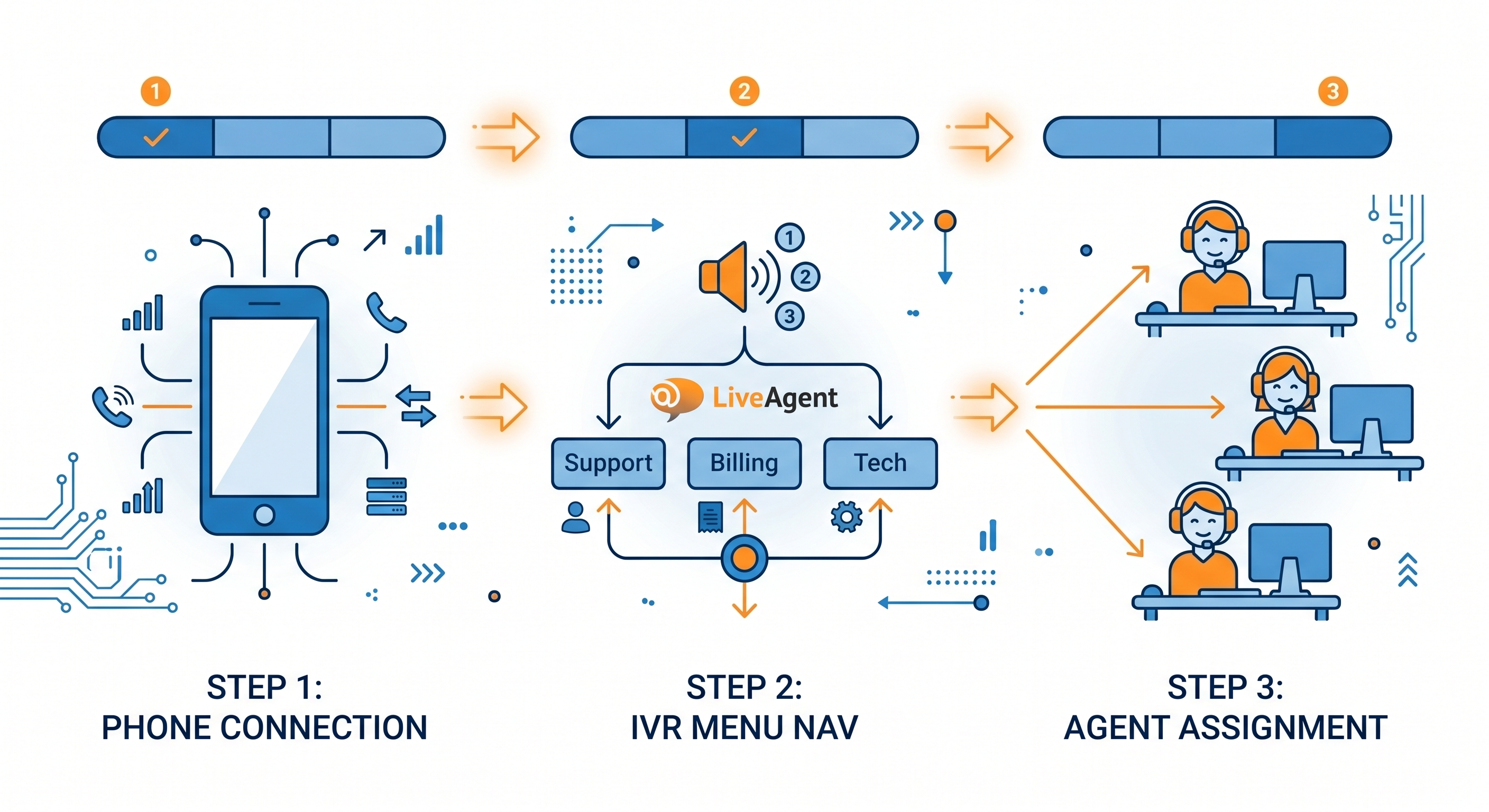
Mula sa pagkonekta ng iyong unang numero ng telepono hanggang sa pagpapatakbo ng live test call, ang gabay na ito ay sumasaklaw sa bawat hakbang ng pag-setup ng call center sa LiveAgent. Inaasahang oras: 2 hanggang 4 na oras para sa basic setup, 1 araw para sa kumpletong IVR at routing configuration. Ito ay isang hands-on tutorial para sa taong gumagawa ng setup, hindi isang feature overview.
Kung ano ang kailangan mo bago magsimula (prerequisites checklist)
Bago buksan ang LiveAgent configuration, kumpirmahin na mayroon ka ng sumusunod:
Isang LiveAgent Team plan o mas mataas. Hindi available ang call center sa Starter plan. Ang Team, Business at Enterprise plans ay may kasamang call center features.
Isang VoIP provider o numero ng telepono. Kailangan mo ng alinman sa isang SIP-compatible VoIP provider account o isang numero ng telepono na binili sa pamamagitan ng isang provider na nag-integrate sa LiveAgent. Ang Twilio ay ang pinakadirectang integration. Para sa kumpletong listahan ng compatible providers, tingnan ang VoIP integrations page.
Agent accounts na ginawa. Lahat ng agents na magsasangkot sa mga tawag ay kailangan ng LiveAgent account na may enabled na call permissions.
Business hours na natukoy. Kailangan mong malaman ang iyong support hours bago i-configure ang IVR routing. Ang off-hours routing ay napupunta sa voicemail o sa ibang queue.
IVR structure na naisketch na. Bago bumuo ng iyong IVR sa LiveAgent, isulat ang menu structure sa papel. Maximum na inirerekomendang lalim: 2 levels. Halimbawa: Level 1: Sales, Support, Billing. Level 2 sa ilalim ng Support: Technical, Account, Other.
Mag-log in sa LiveAgent at pumunta sa Configuration (gear icon sa left sidebar).
Piliin ang Call Center, pagkatapos Phone Numbers.
I-click ang Add Phone Number.
Piliin ang iyong connection method: SIP (para sa karamihan ng VoIP providers), Twilio (para sa Twilio numbers), o LiveAgent native number (kung bumibili ng numero direkta sa pamamagitan ng LiveAgent).
Para sa SIP: ilagay ang iyong SIP server address, username, at password mula sa iyong VoIP provider. Para sa Twilio: ilagay ang iyong Account SID, Auth Token, at ang Twilio phone number na gusto mong gamitin.
I-click ang Test Connection. Isang berdeng status indicator ay nagpapatunay na ang connection ay live.
I-save. Ang numero ng telepono ay lilitaw na sa iyong Phone Numbers list.
Kung ang test connection ay nabigo, suriin na ang iyong VoIP provider ay nag-whitelist ng LiveAgent’s IP ranges. Ang support team ng iyong VoIP provider ay maaaring kumpirmahin ang tamang SIP settings. Tingnan ang VoIP integrations page para sa provider-specific setup notes.
Step 2: i-configure ang iyong IVR menu
Inaasahang oras: 30 hanggang 60 minuto depende sa menu complexity.
Pumunta sa Configuration > Call Center > IVR.
I-click ang Add IVR at bigyan ito ng pangalan (halimbawa, “Main menu”).
I-upload o i-record ang iyong greeting message. Ito ay tumutugtog bago ang menu options. Panatilihin ito sa ilalim ng 10 segundo.
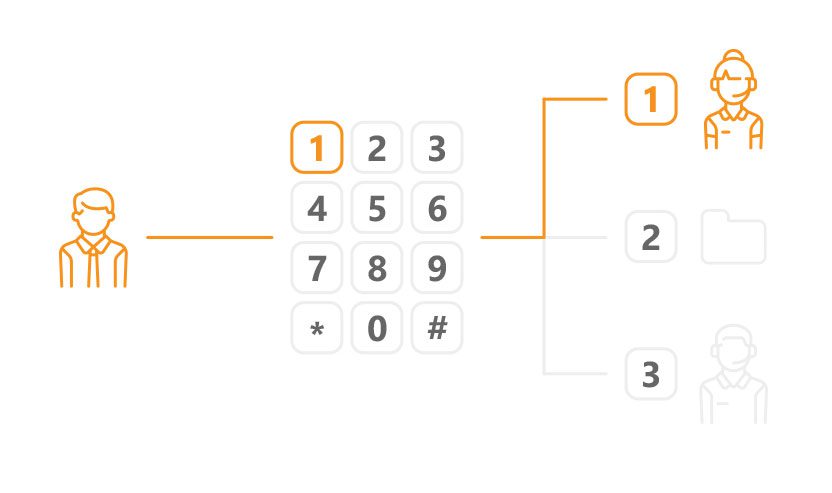
Magdagdag ng menu options. Para sa bawat option: itakda ang key (1, 2, 3), i-record o i-upload ang prompt (“Press 1 for Sales”), at piliin ang destination (isang department, isang specific agent, o isang sub-menu).
Para sa 2-level na IVR: lumikha muna ng sub-menus, pagkatapos i-link ang mga ito mula sa main menu bilang destinations.
Itakda ang default option para sa mga caller na hindi nag-press ng kahit ano sa loob ng 5 segundo (magpadala sa main queue o ulitin ang menu).
I-save at italaga ang IVR sa iyong numero ng telepono: pumunta sa Phone Numbers, piliin ang iyong numero, at itakda ang IVR field sa iyong bagong menu.
Best practice: panatilihin ang menu options sa 3 hanggang 4 bawat level. Higit sa 4 options ay nagdudulot ng confusion sa caller at nagpapataas ng abandon rate. Subukan ang buong IVR flow sa pamamagitan ng pagtawag bago mag-live.
Step 3: i-setup ang call routing at agent groups
Inaasahang oras: 30 hanggang 60 minuto.
Lumikha ng agent groups
Pumunta sa Configuration > Departments.
Lumikha ng department para sa bawat call type o team (Support, Sales, Billing).
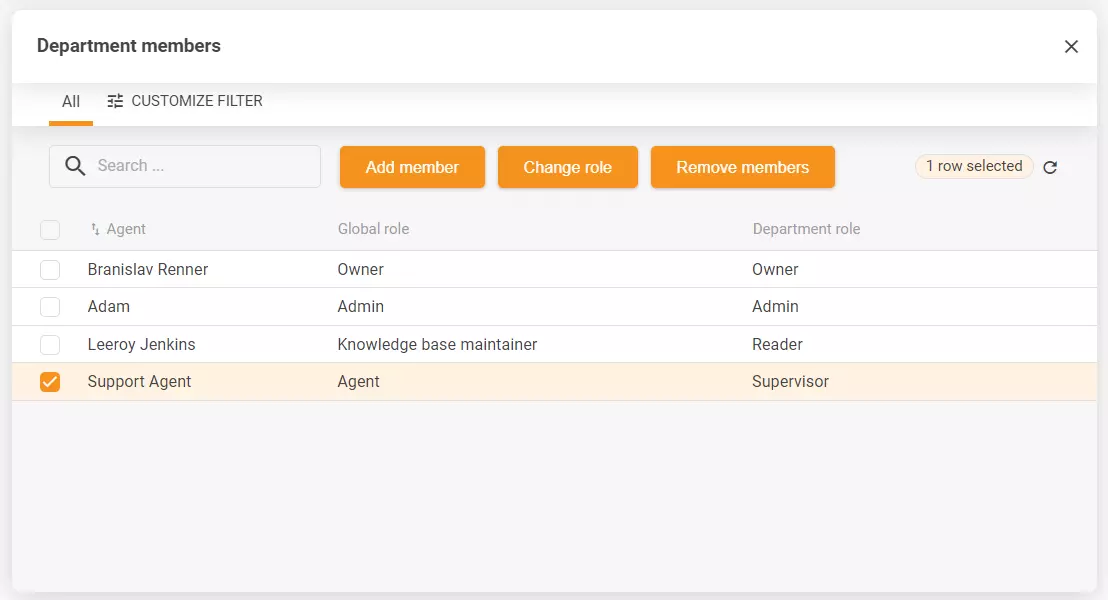
Italaga ang agents sa bawat department. Ang agents ay maaaring maging bahagi ng maraming departments.
I-configure ang routing rules
Pumunta sa Configuration > Call Center > Routing.
Piliin ang iyong routing type bawat department:
Round-robin — nagpapamahagi ng mga tawag nang pantay sa lahat ng available agents
Ring all — lahat ng available agents ay tumutugtog nang sabay-sabay, ang una na sumagot ay makakakuha ng tawag
Skills-based — nag-route sa agents na may tag ng specific skills
Itakda ang overflow rules: kung walang available na agent sa department, mag-route sa ibang department, voicemail, o isang callback queue.
Itakda ang queue limits: maximum na bilang ng mga caller sa queue bago mag-route sa overflow. Inirerekomendang starting point: 5 callers.
I-save ang routing rules para sa bawat department.
Join our newsletter
The latest tips and deals delivered straight to your inbox.
Step 4: paganahin ang call recording (at compliance notes)
Inaasahang oras: 10 hanggang 15 minuto.
Pumunta sa Configuration > Call Center > Call Recording.
I-toggle ang recording para sa mga department na gusto mong i-record.
Itakda ang storage duration. Ang default ay 90 araw. Ayusin batay sa iyong compliance requirements.
I-configure ang recording announcement. Sa maraming jurisdictions, kailangan mong bawasan ang mga caller na ang tawag ay sinusubaybayan. Itakda ang iyong IVR greeting o department greeting upang isama ang notice na ito.
Compliance note: ang mga recording requirements ay nag-iiba depende sa bansa at industriya. Sa EU, ang GDPR ay nangangailangan na ang mga caller ay inaabiso tungkol sa recording. Sa US, ang mga requirements ay nag-iiba depende sa estado. Sa healthcare, may karagdagang HIPAA rules na naaangkop. Kumonsulta sa iyong legal team bago paganahin ang recording.
Step 5: i-configure ang voicemail at callback
Inaasahang oras: 15 hanggang 20 minuto.
Voicemail
Pumunta sa Configuration > Call Center > Voicemail.
Paganahin ang voicemail para sa bawat department.
I-upload o i-record ang voicemail greeting.
Itakda ang trigger: ang voicemail ay nag-activate kapag walang available na agents, o pagkatapos ng isang queue wait threshold (halimbawa, pagkatapos ng 3 minuto sa queue).
Ang voicemail messages ay awtomatikong nako-convert sa tickets sa LiveAgent, na may recording na kasama.
Callback queue
Pumunta sa Configuration > Call Center > Callback.
Paganahin ang callback para sa mga department kung saan ang wait times ay regular na lumampas sa 2 minuto.
Itakda ang callback offer trigger: mag-alok ng callback pagkatapos ang caller ay naging sa queue para sa X segundo (inirerekomenda: 90 segundo).
I-record ang callback offer message (“Ang iyong wait time ay humigit-kumulang 3 minuto. Pindutin ang 1 upang makatanggap ng callback sa halip.”).
Ang callback requests ay lilitaw bilang tickets sa queue at itatalaga sa susunod na available agent.
Step 6: magpatakbo ng full test call bago mag-live
Huwag mag-live nang hindi sinubukan ang bawat bahagi ng setup. Gamitin ang checklist na ito:
IVR navigation: tumawag at subukan ang bawat menu path. Kumpirmahin na ang bawat option ay nag-route sa tamang department.
Routing: magkaroon ng dalawang agents sa parehong department. Kumpirmahin na ang round-robin ay nagpapamahagi nang tama.
Recording: gumawa ng test call, pagkatapos kumpirmahin na ang recording ay lilitaw sa ticket. Suriin na ang announcement ay tumutugtog nang tama.
Voicemail: itakda ang lahat ng agents sa offline, tumawag, maghintay lampas sa queue threshold, at kumpirmahin na ang voicemail ay nag-activate. Suriin na ang voicemail ay nag-convert sa isang ticket.
Callback: i-trigger ang callback offer sa panahon ng test call. Kumpirmahin na ang callback request ay lumilikha ng ticket.
Overflow: itakda ang isang department bilang unavailable at kumpirmahin na ang overflow routing ay nag-activate nang tama.
Dokumentuhin ang anumang isyu na natuklasan sa panahon ng testing bago mag-live. Isang failed IVR path o misconfigured overflow rule na natuklasan pagkatapos ng launch ay mas nakakagambala kaysa sa pag-catch nito sa testing.
Pag-live: first-week monitoring checklist
Ang unang linggo pagkatapos ng launch ay nangangailangan ng mas malapit na monitoring kaysa sa normal operations. Tingnan ang:
Abandon rate by hour: ang mga spike sa specific times ay nagpapahiwatig ng IVR friction o understaffing sa mga panahong iyon. Suriin ito araw-araw para sa unang 5 araw.
Misrouted calls: suriin ang escalation at transfer notes sa unang 48 oras. Ang agents ay mas mabilis na mag-flag ng routing errors kaysa sa mga reports na mag-surface nito.
AHT above expected range: ang elevated AHT sa week 1 ay normal habang nag-adjust ang agents. Ang AHT na higit 50% sa itaas ng iyong target sa week 2 ay nagpapahiwatig ng training o routing issue.
Voicemail volume: ang mataas na voicemail volume sa unang linggo ay nangangahulugang ang mga caller ay hindi umabot sa agents. Suriin ang queue limits at overflow settings.
Call recording confirmations: spot-check ang 5 hanggang 10 recordings bawat araw upang kumpirmahin ang kalidad at compliance announcements ay gumagana.
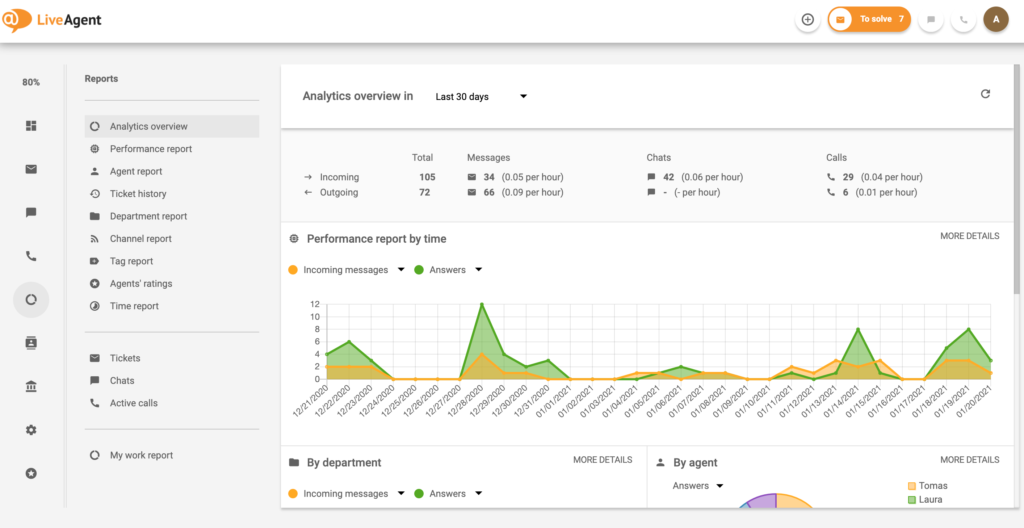
Kung saan makakahanap ng mga metrics na ito sa LiveAgent: Reports > Call Reports para sa AHT at call volume, Reports > Agent Reports para sa availability at response time, at ang live Dashboard para sa real-time queue status.
Share this article
Frequently asked questions
Sinusuportahan ng LiveAgent ang anumang SIP-compatible na VoIP provider. Ang mga certified integrations ay kinabibilangan ng Twilio, Vonage, RingCentral, at maraming regional providers. Ang Twilio ay ang pinakakaraniwang ginagamit para sa mga bagong setup dahil sa direktang API key configuration at availability ng numero sa karamihan ng mga bansa. Para sa kumpletong listahan, tingnan ang VoIP integrations page.
Oo, sa pamamagitan ng number porting. Inilipat mo ang iyong existing na numero sa isang VoIP provider na nag-integrate sa LiveAgent, pagkatapos ikonekta ito sa pamamagitan ng SIP. Ang porting ay karaniwang tumatagal ng 2 hanggang 4 na linggo depende sa originating carrier at bansa. Ang iyong kasalukuyang provider ay dapat magpalabas ng numero. Simulan ang porting process bago matatapos ang iyong trial kung plano mong gumamit ng existing na numero.
Lumikha muna ng sub-menus sa Configuration > Call Center > IVR. Pagkatapos lumikha ng iyong main menu at itakda ang destination para sa bawat top-level option sa kaukulang sub-menu. Subukan sa pamamagitan ng pagtawag at pag-navigate sa bawat path bago italaga ang IVR sa iyong numero ng telepono.
Oo. Ang recording ay maaaring paganahin bawat department na may configurable na storage duration. Ang GDPR compliance ay nangangailangan ng pagbabatid sa mga caller bago magsimula ang recording, na iyong ini-configure sa IVR o department greeting. Para sa healthcare teams, may karagdagang HIPAA considerations na naaangkop.
Ang LiveAgent ay hindi naglalathala ng hard cap sa queue size. Sa praktikal na paraan, ang mga queue na higit 20 concurrent agents ay hindi karaniwang makikita sa mid-market deployments. Ang mas relevant na limit ay ang queue wait threshold: itakda ang overflow para mag-activate kapag ang queue ay lumampas sa 5 callers upang maiwasan ang labis na waiting time at abandonment.
Tinutukoy mo ito sa overflow settings para sa bawat department. Ang mga opsyon ay: manatiling naghihintay sa queue (na may o walang callback offer), mag-route sa ibang department, magpadala sa voicemail, o maglaro ng out-of-hours message. Ang inirerekomendang configuration ay: callback offer sa 90 segundo sa queue, voicemail pagkatapos ng 3 minuto, kasama ang email notification sa department manager para sa anumang voicemails na natanggap sa business hours.
Ang call center ng LiveAgent ay nagpapasimple ng mga operasyon gamit ang mga feature tulad ng automatic call distribution, recording, at transfers. Madaling mag...
Tuklasin ang nangungunang software ng call center ng LiveAgent para sa 2026! Omnichannel support, VoIP, IVR, call routing at marami pang iba. Magsimula ng iyong...
9 min read
Cookie Consent We use cookies to enhance your browsing experience and analyze our traffic. See our privacy policy.