



Trello
Isama ang Trello sa LiveAgent sa pamamagitan ng Zapier upang mapabilis ang pamamahala ng proyekto. Gamitin ang mga customizable na Kanban boards para sa pamamah...
4 min read


Ang Jira ay isang malakas na tool para sa bug, issue, at project tracking, na integrated sa LiveAgent para sa seamless task management. Nag-aalok ito ng native at Zapier integrations, scrum at kanban boards, reporting features, at nagbibigay-daan sa tracking ng tasks sa loob ng LiveAgent.
Ang Jira ay isang bug, issue, at project tracking software. Ngayon, ito ay naging isa sa mga pinakamalakas na work management tools na available sa market at ginagamit ng mga teams sa buong mundo na nakatuon sa product management, project management, agile, software development, bug tracking, at task management.
Ang Jira ay may maraming layunin at nag-aalok ng iba’t ibang solusyon para sa iyong workflow. Ang Jira Software Cloud ay makakatulong sa iyo sa sales, monitoring issues, keeping track o managing updates, notes, user reviews at marami pang iba. Ikaw ang magdedesisyon kung paano mo gagamitin ang tracking software na ito.
Ang Jira ay nagbibigay-daan sa iyo na lumikha ng tasks, italot ang mga ito sa mga indibidwal at teams, magtakda ng priorities, at subaybayan ang kanilang pag-unlad. Nagbibigay-daan din ito sa iyo na ilipat ang tasks sa pagitan ng iba’t ibang yugto ng development para sa maximum workflow transparency.
Sa Jira, maaari kang lumikha ng comprehensive reports upang mas maunawaan ang pag-unlad ng mga specific projects. Halimbawa, ang Jira ay maaaring subaybayan kung magkano ang iyong ginagastos sa bawat proyekto upang i-accommodate ang iyong workflow sa iyong budget.
Ang Jira ay nagbibigay ng ready to use scrum at kanban boards. Ang mga board na ito ay nagsisilbing task management hubs na naglalaman ng iba’t ibang tasks sa loob ng isang proyekto. Sa pamamagitan ng paggamit ng mga board na ito, maaari kang magbigay ng mas maraming transparency sa workflow ng iba’t ibang teams.
Kapag nag-connect ka ng Jira sa iyong LiveAgent account, makakagawa ka ng:

The latest tips and deals delivered straight to your inbox.
Ang LiveAgent ay may kasamang native integration plugin para sa Jira, kaya madali mong maaaring ikonekta ang dalawang apps mula sa iyong help desk configuration. Hindi mo kailangan ng anumang coding skills, sundin lang ang gabay na ito upang matuto kung paano i-integrate ang Jira sa LiveAgent.
Ang unang hakbang ay pumunta sa iyong LiveAgent Configuration. Pumunta sa Integrations section at hanapin ang Jira. I-click ang activation switch upang i-activate ang plugin. Kailangang mag-reload ang LiveAgent pagkatapos ng hakbang na ito.
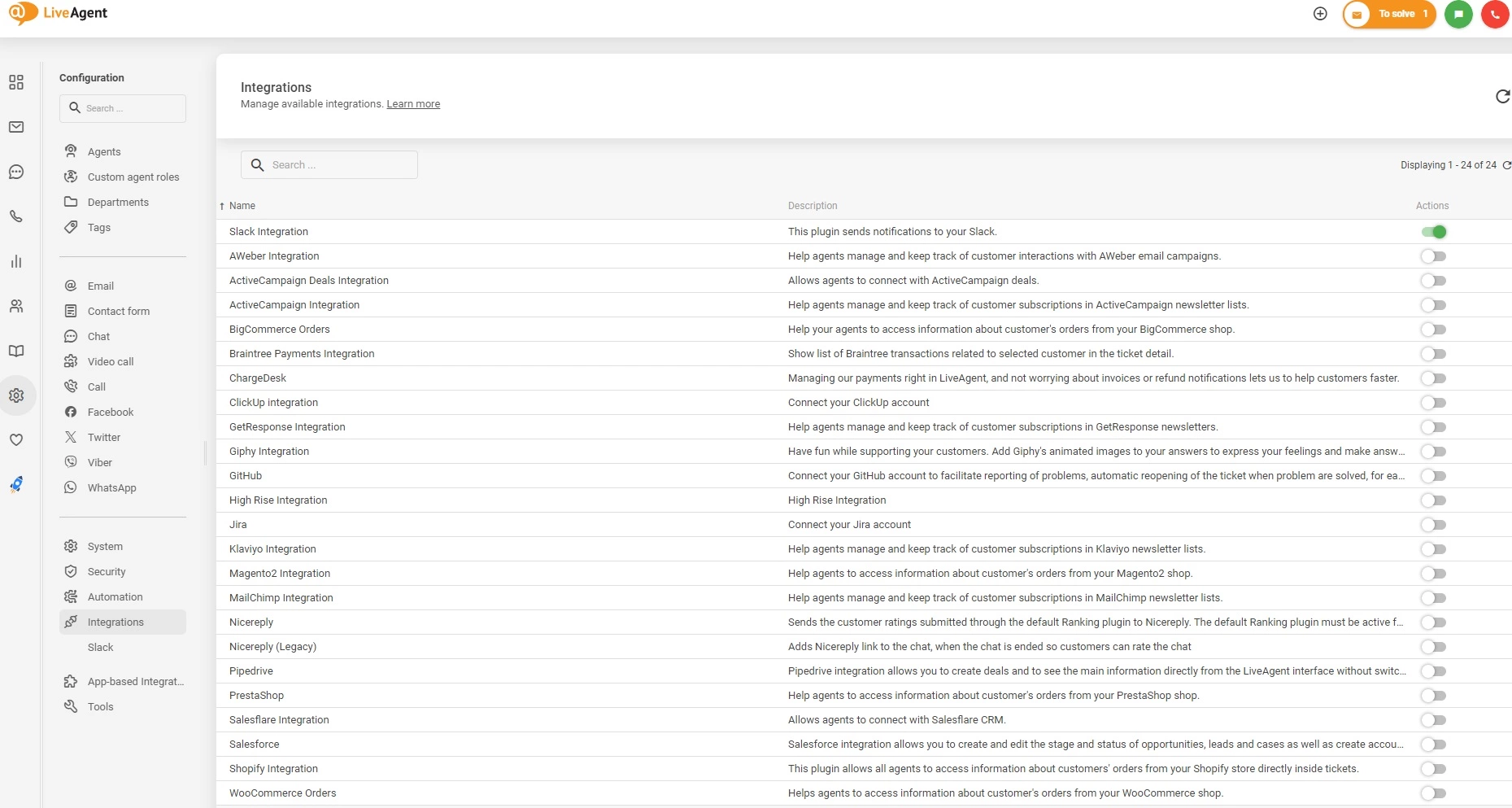
Hanapin ang active Jira plugin at i-click ang configuration wheel upang i-setup ang iyong integration. Ngayon kailangan mong ilagay ang iyong mga detalye. Ang unang field ay dapat maglaman ng iyong Jira URL. Pagkatapos ay i-type ang iyong email address sa pangalawa. Gamitin ang email na ginamit mo kapag nag-setup ng iyong Jira account. Ang huling field ay nangangailangan ng API token.
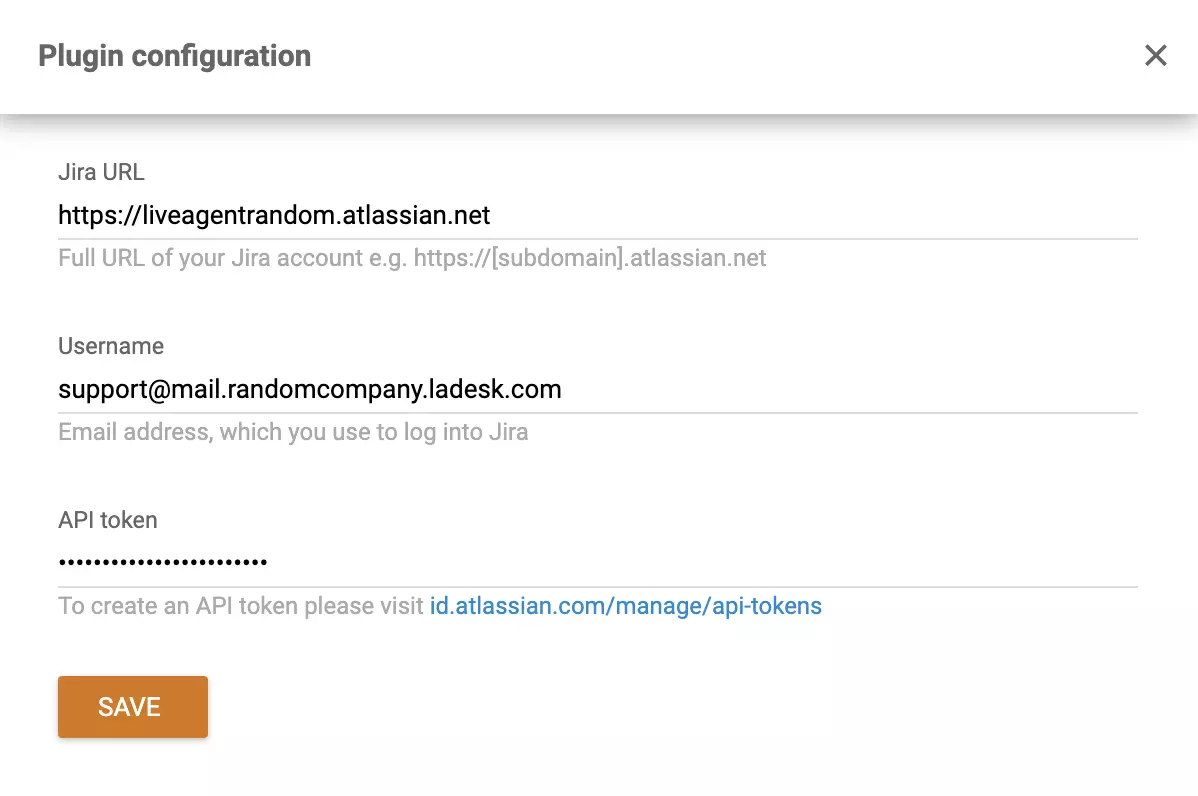
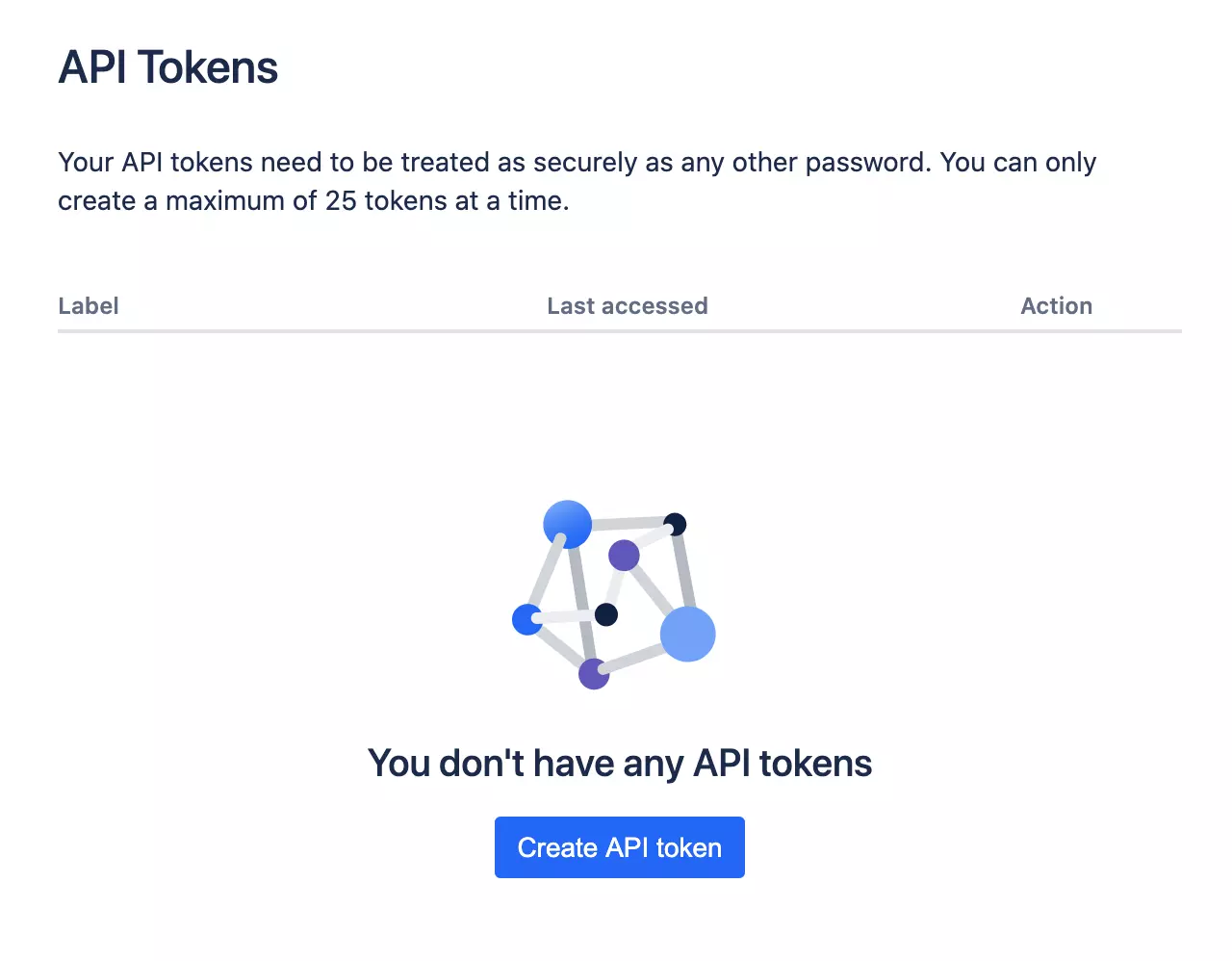
Maaari mong mahanap ang isang link sa ibaba ng field. I-click ito at bumuo ng iyong API token, pagkatapos ay kopyahin at i-paste ito sa API token field sa LiveAgent.
Huwag kalimutang i-click ang Save kapag tapos ka na.
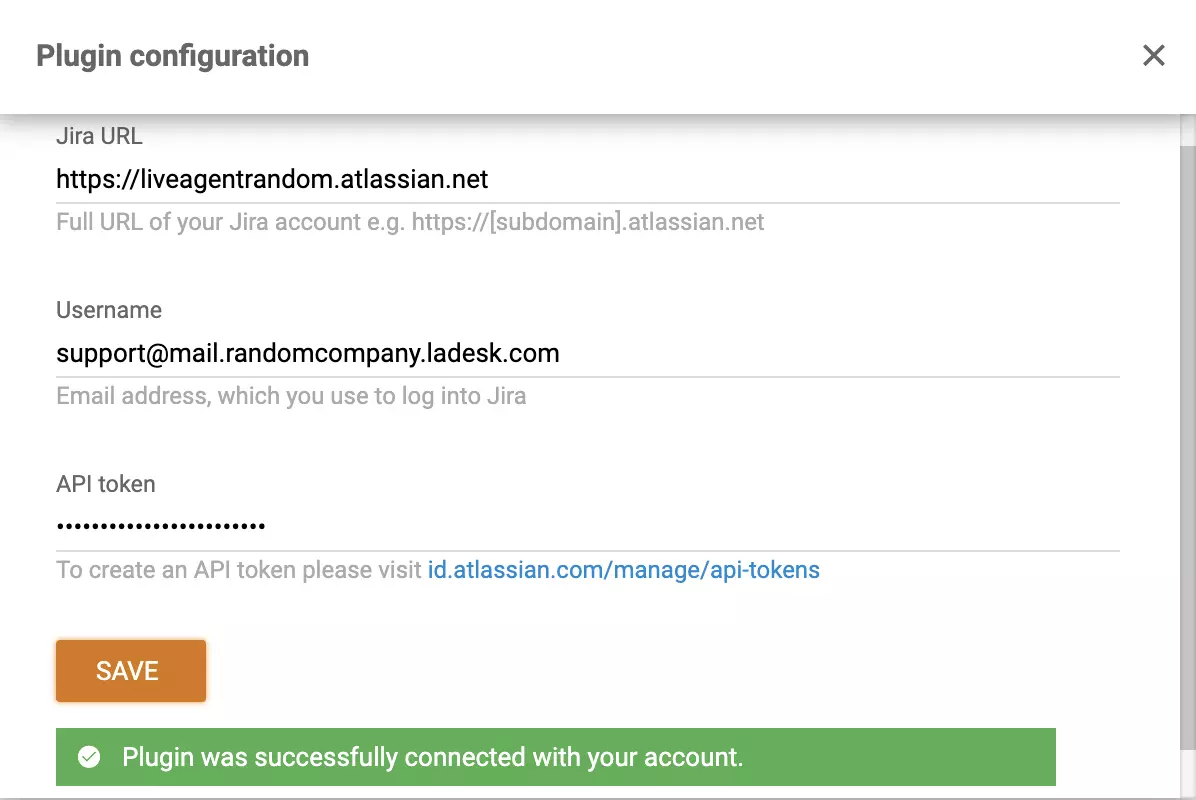
Ngayon ang iyong Jira integration ay handa na. Upang makita kung paano ito gumagana, buksan ang email tickets, o anumang iba pang pipiliin mo at tingnan ang right panel. Dito makikita mo ang mga icon ng iyong integrations (kung mayroon ka nang aktibong iba). Hanapin ang Jira logo sa isang bukas na ticket.
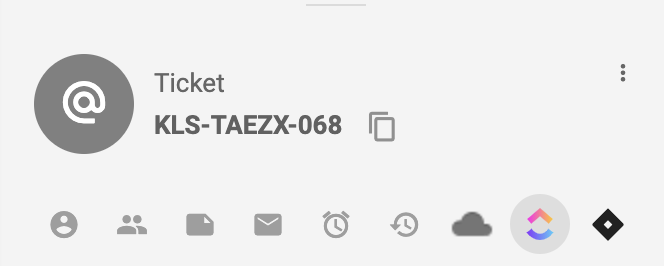
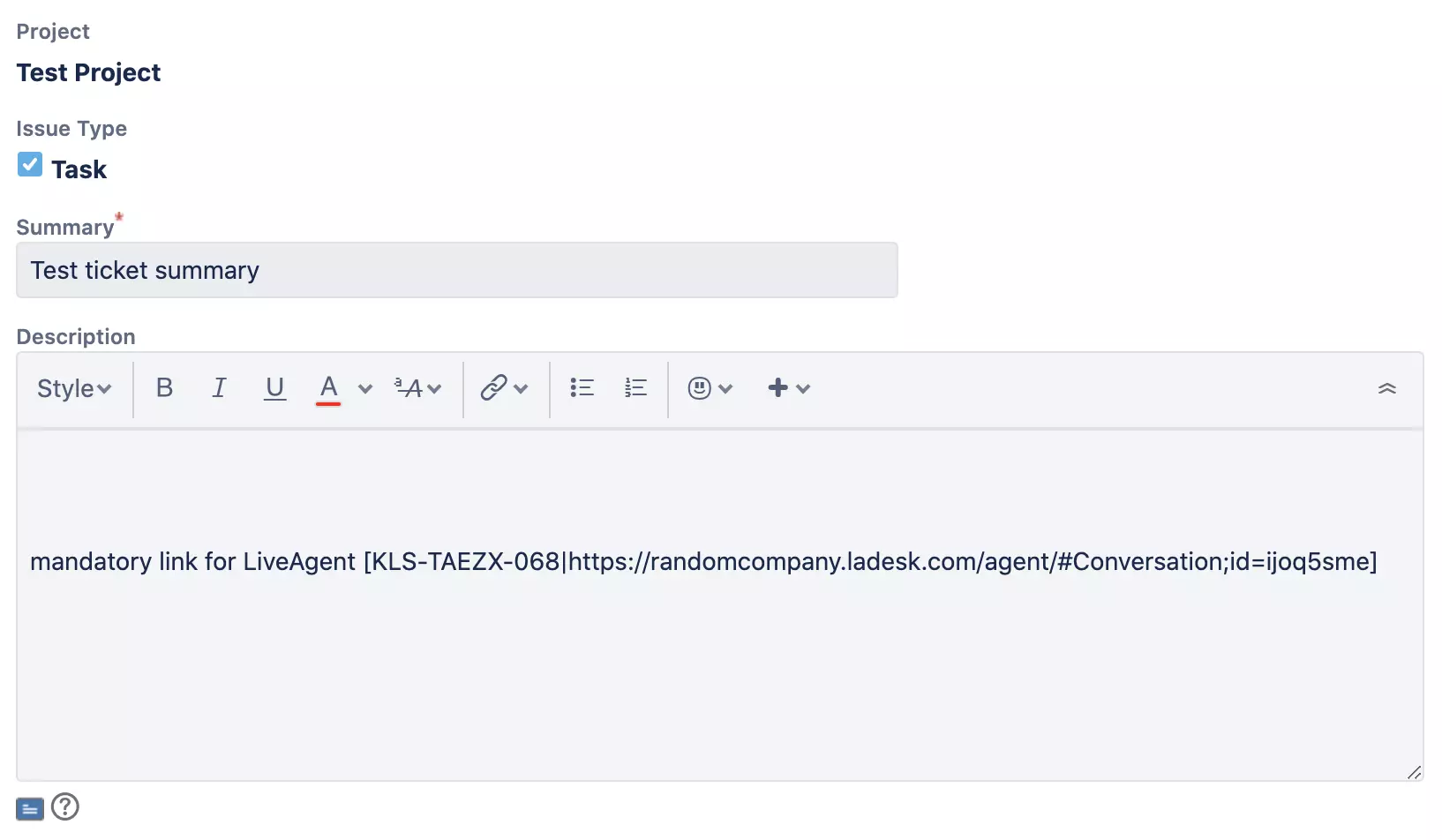
Kapag i-click mo ito, madali mong maaaring lumikha ng isang issue direkta mula sa ticket view. Pagkatapos mong i-click ang Create button, isang bagong Jira window ay magbubukas, kung saan maaari mong itakda ang specifics ng ticket.
Ang integration via Zapier ay tumatagal lamang ng ilang minuto. Ito ay medyo simple. Ang Zapier ay nag-uugnay ng dalawang features ng dalawang magkakaibang applications. Sa kasong ito, ang mga apps ay magiging Jira Software Cloud at LiveAgent customer support software. Walang coding experience na kailangan upang gawing magtrabaho ang mga ito nang magkasama, sundin lang ang simpleng gabay na ito o subukan itong gawin mo mismo sa Zapier.
Una sa lahat, kailangan mo ng Zapier account. Kung wala ka pa, maaari mong gawin ito dito .
Kapag nag-log in ka, magpatuloy sa LiveAgent + Jira software cloud integrations page.
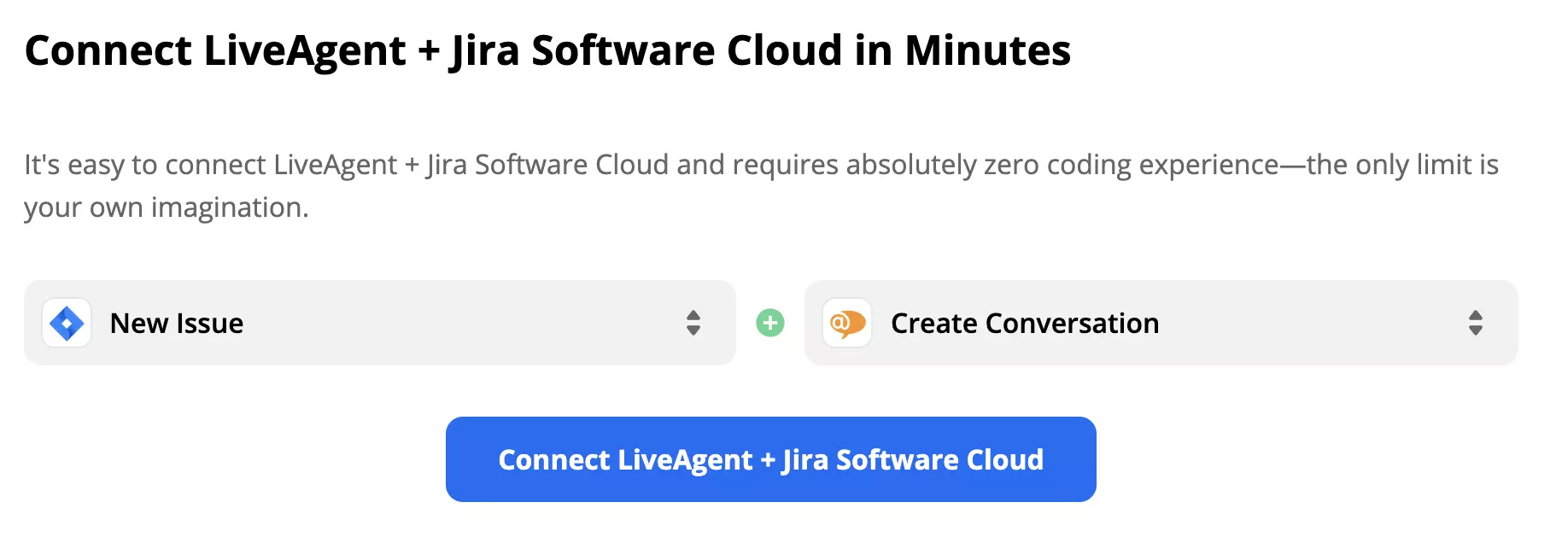
I-scroll down sa page hanggang makita mo ang Connect LiveAgent + Jira Software Cloud sa dedicated section. Dito maaari kang pumili ng trigger at action. Ang trigger sa isang app ay nag-activate ng action sa iba, na lumilikha ng integration. Pumili ng mga angkop sa iyong pangangailangan. Bilang halimbawa, ipapakita namin sa iyo ang integration na may Jira trigger New Issue at LiveAgent action Create Conversation. Kapag napili mo na ang mga ito, magpatuloy sa pamamagitan ng pag-click sa blue button.
Sa section na ito, kailangan mong i-setup ang Jira Software Cloud trigger. Mag-sign in sa iyong Atlassian/Jira account at magpatuloy sa setup. Kailangan mong bigyan ng permissions ang Zapier upang pangasiwaan ang iyong data.
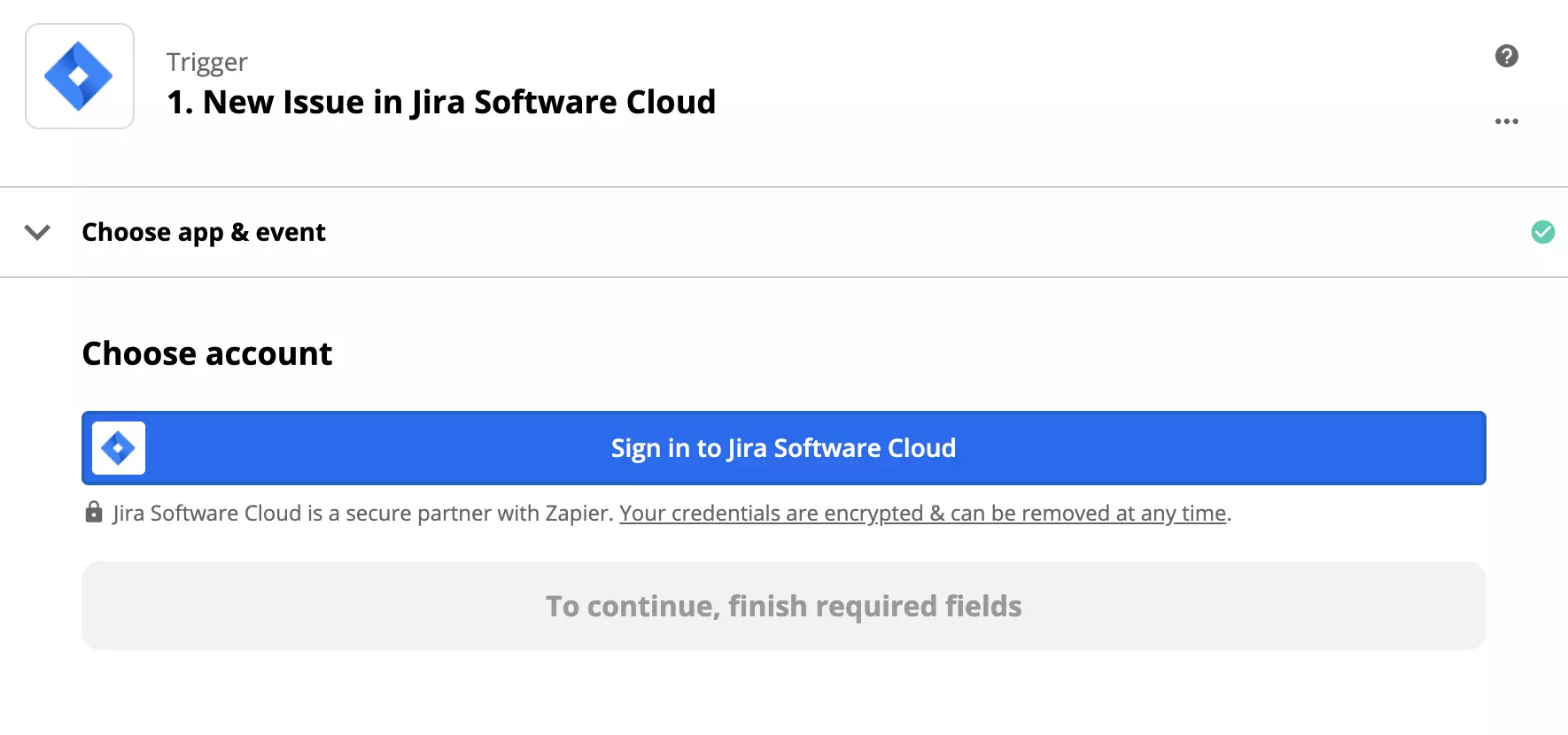
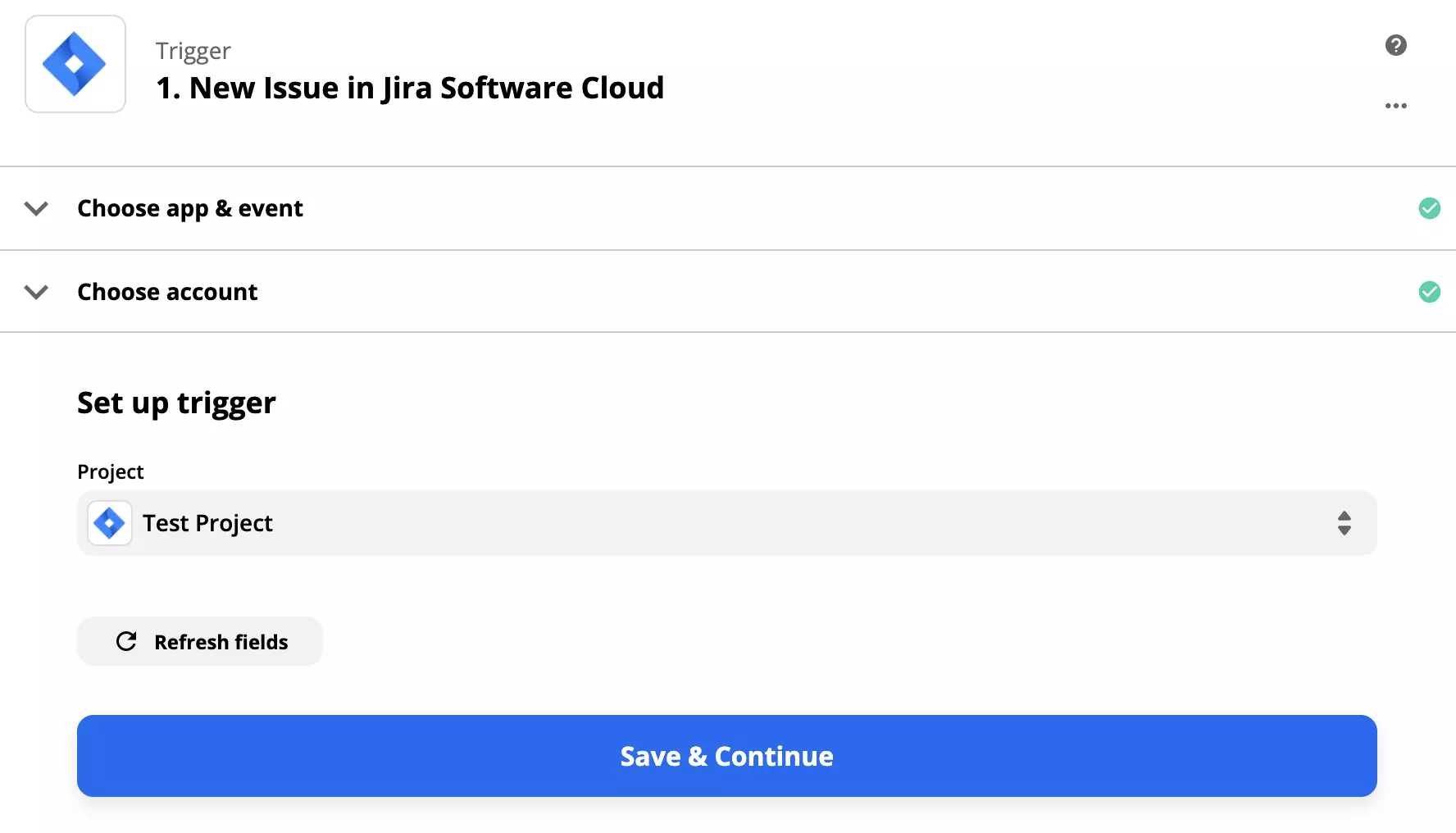
I-click ang Save & Continue kapag tapos ka na.
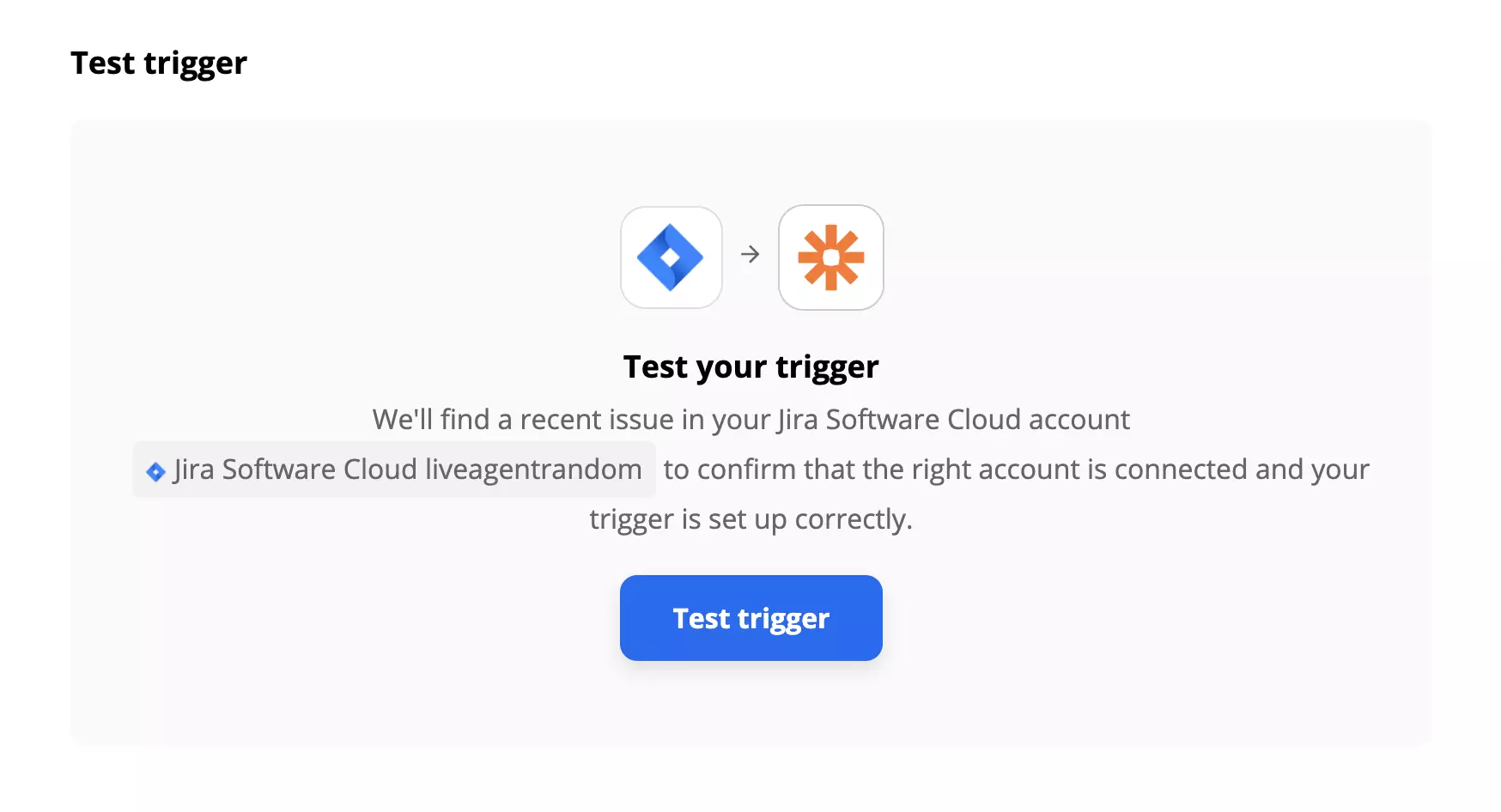
Ang huling hakbang sa trigger setup ay subukan ang trigger. Maaari mong laktawan ang hakbang na ito ngunit lubos naming inirerekomenda na dumaan sa test. Tumatagal lang ito ng ilang segundo. Kung sakaling makaharap ka ng anumang problema, mag-aalok ang Zapier ng isang kapaki-pakinabang na troubleshooting guide upang tumulong sa iyo.
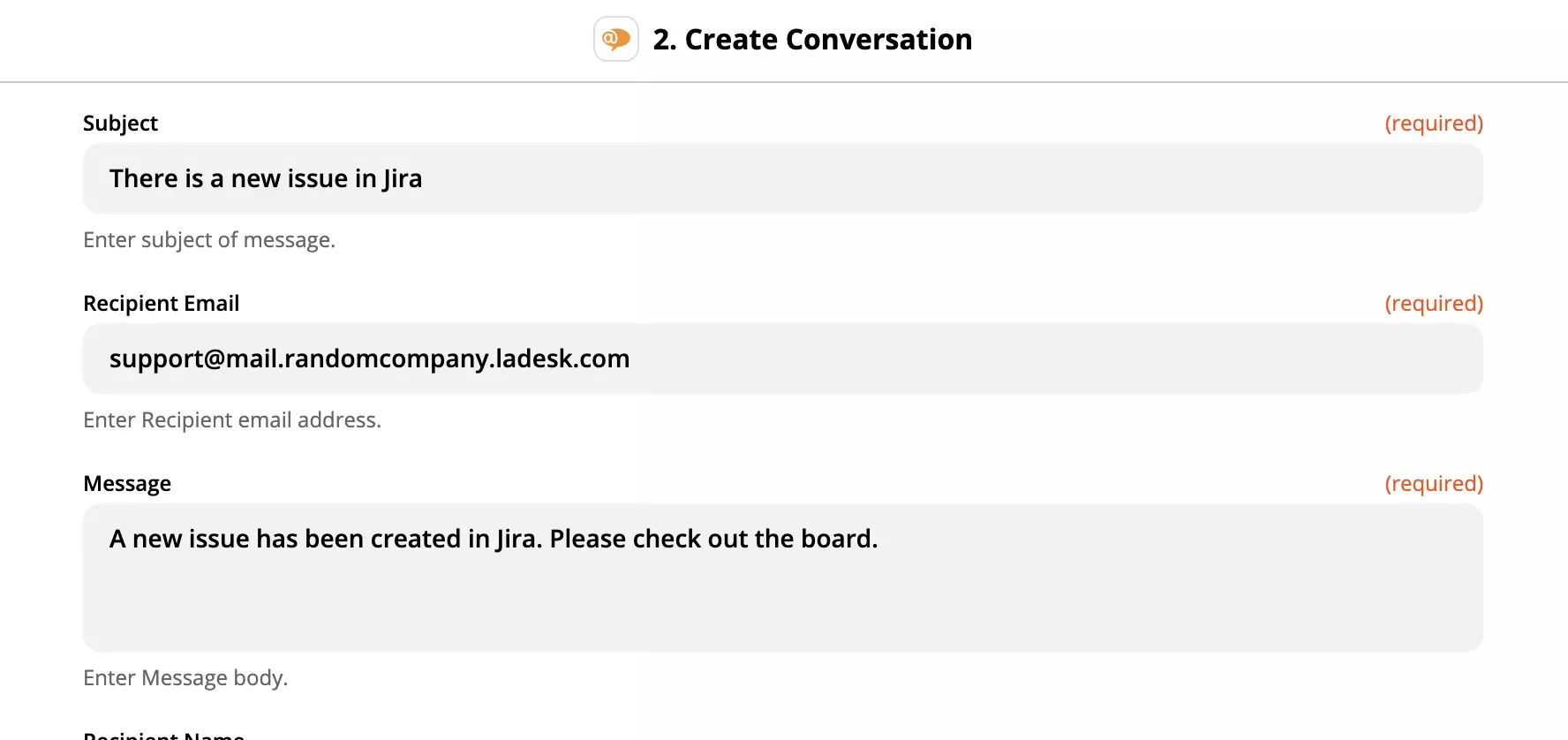
Ngayon kailangan mong i-setup ang LiveAgent action. Ang proseso ay pareho tulad ng dati, maliban na kailangan mong punan ang ilang higit pang fields, sa aming kaso upang tukuyin ang conversation na lilikha. Punan ang sender email, recipient email, subject at ang message. Kung nais mong higit pang tukuyin ang action, maaari mo ring punan ang non-required fields.
Kapag tapos ka na, gumawa ng isang final test ng integration.

Pagkatapos ng matagumpay na test, magpatuloy sa LiveAgent at tingnan ang iyong ticketing section. Bawat pagkakataon na lumikha ng bagong issue sa Jira Software Cloud makakakuha ka ng ticket na may impormasyon.
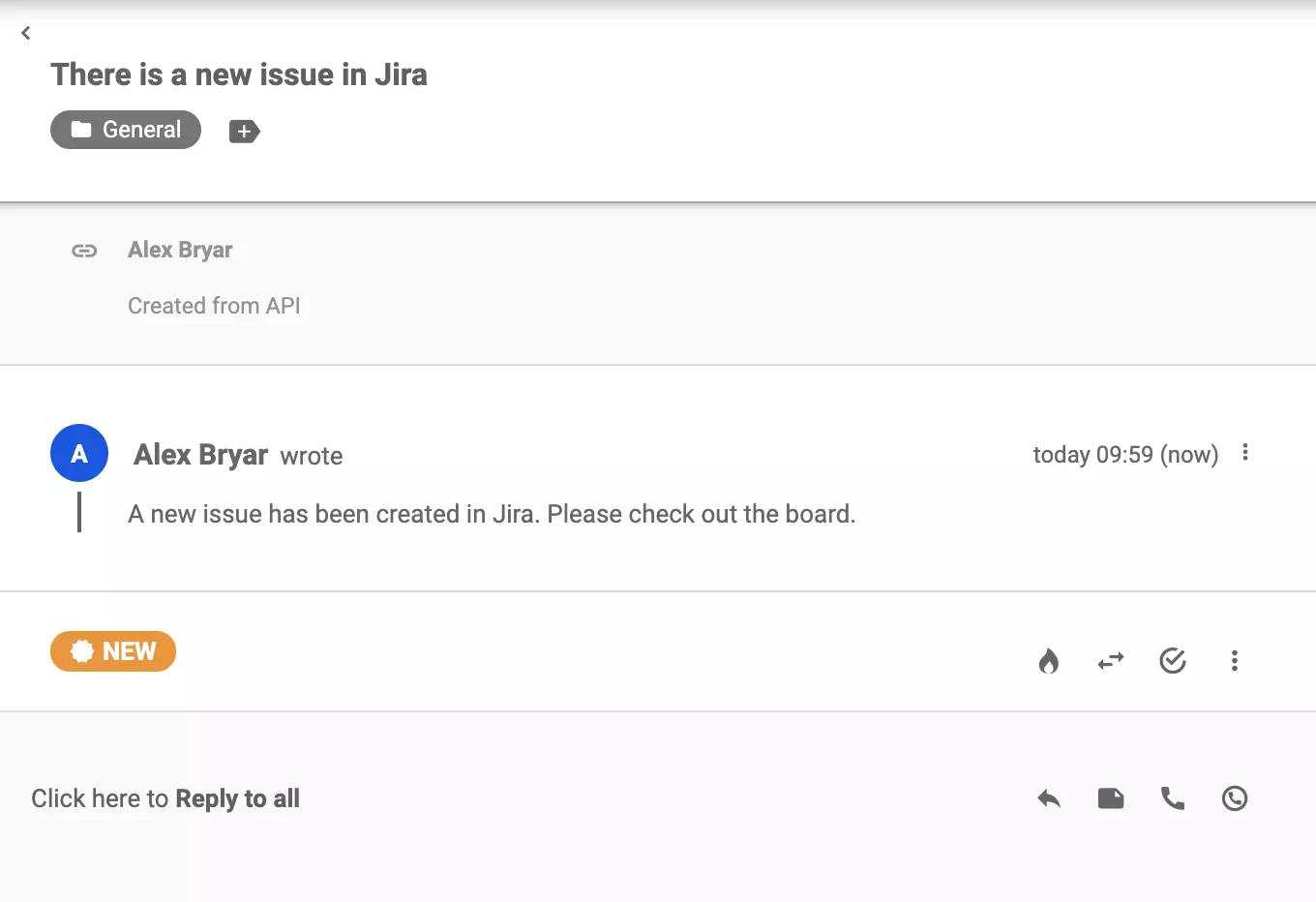
Iyan na! Matagumpay mong na-integrate ang Jira Software Cloud sa LiveAgent ticketing system.
Isama ang Trello sa LiveAgent sa pamamagitan ng Zapier upang mapabilis ang pamamahala ng proyekto. Gamitin ang mga customizable na Kanban boards para sa pamamah...
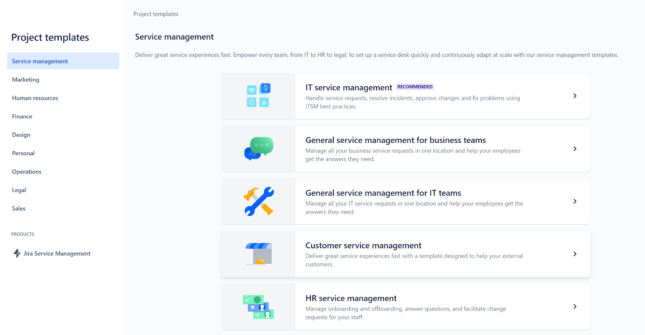
Tuklasin ang nangungunang 15 alternatibo sa Jira para sa 2025 upang mapahusay ang pamamahala ng proyekto, gawing mas simple ang mga daloy ng trabaho, at mapabut...
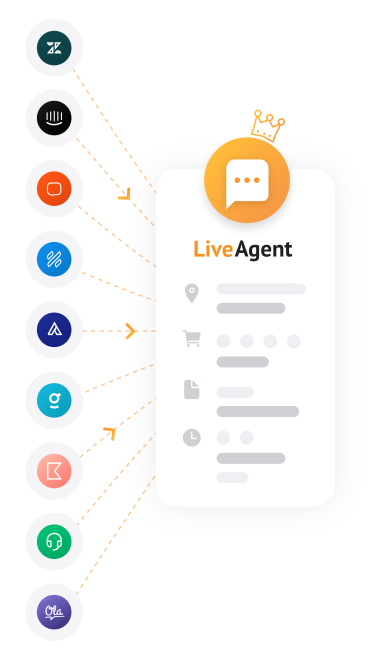
Nag-aalok ang LiveAgent ng libreng Jira data migration tungo sa LiveAgent. Ilipat ang lahat ng iyong data sa pamamagitan lamang ng paggamit ng aming migration p...