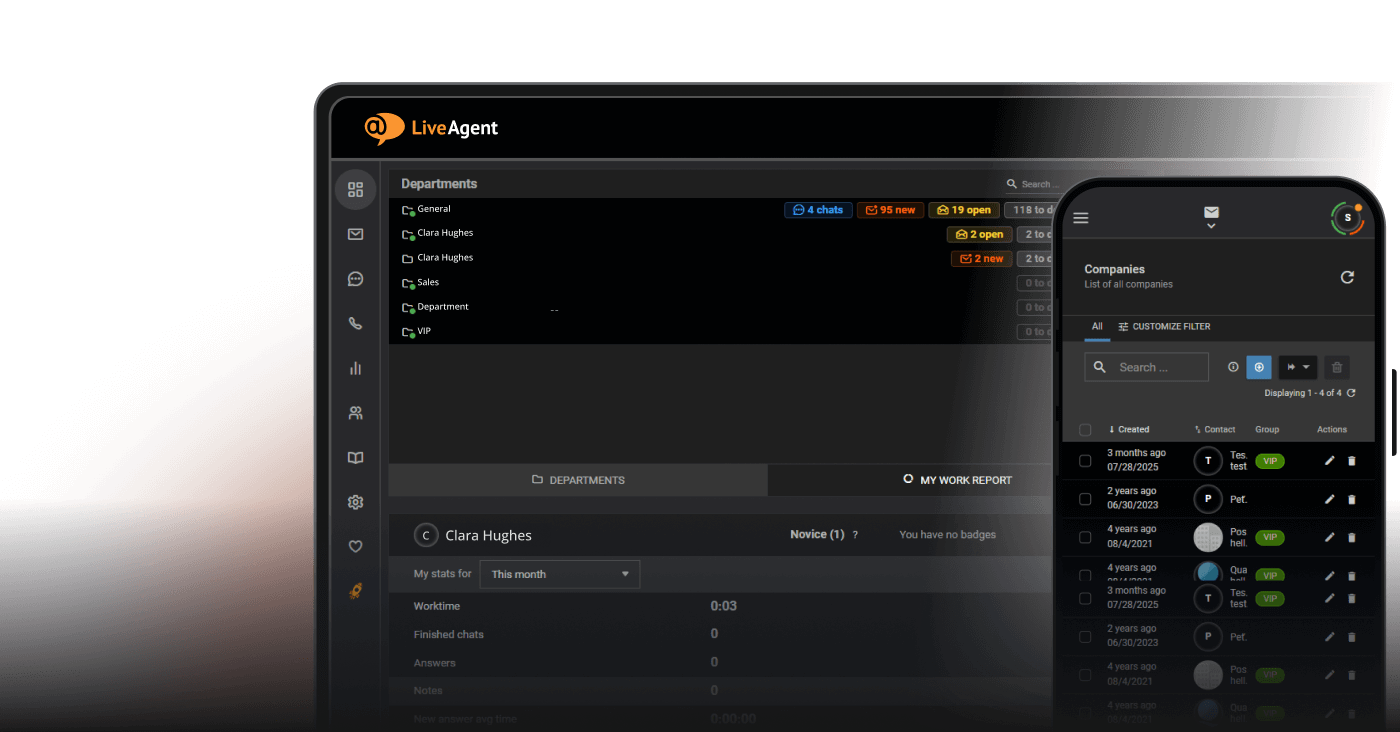


Integrasyon ng CMS para sa Pamamahala ng Nilalaman
Pamahalaan ang nilalaman gamit ang dashboard ng LiveAgent at WYSIWYG editor. I-integrate sa CMS gaya ng WordPress, Squarespace, at Drupal. Subukan nang libre sa...
2 min read
CMS
Integration
+1

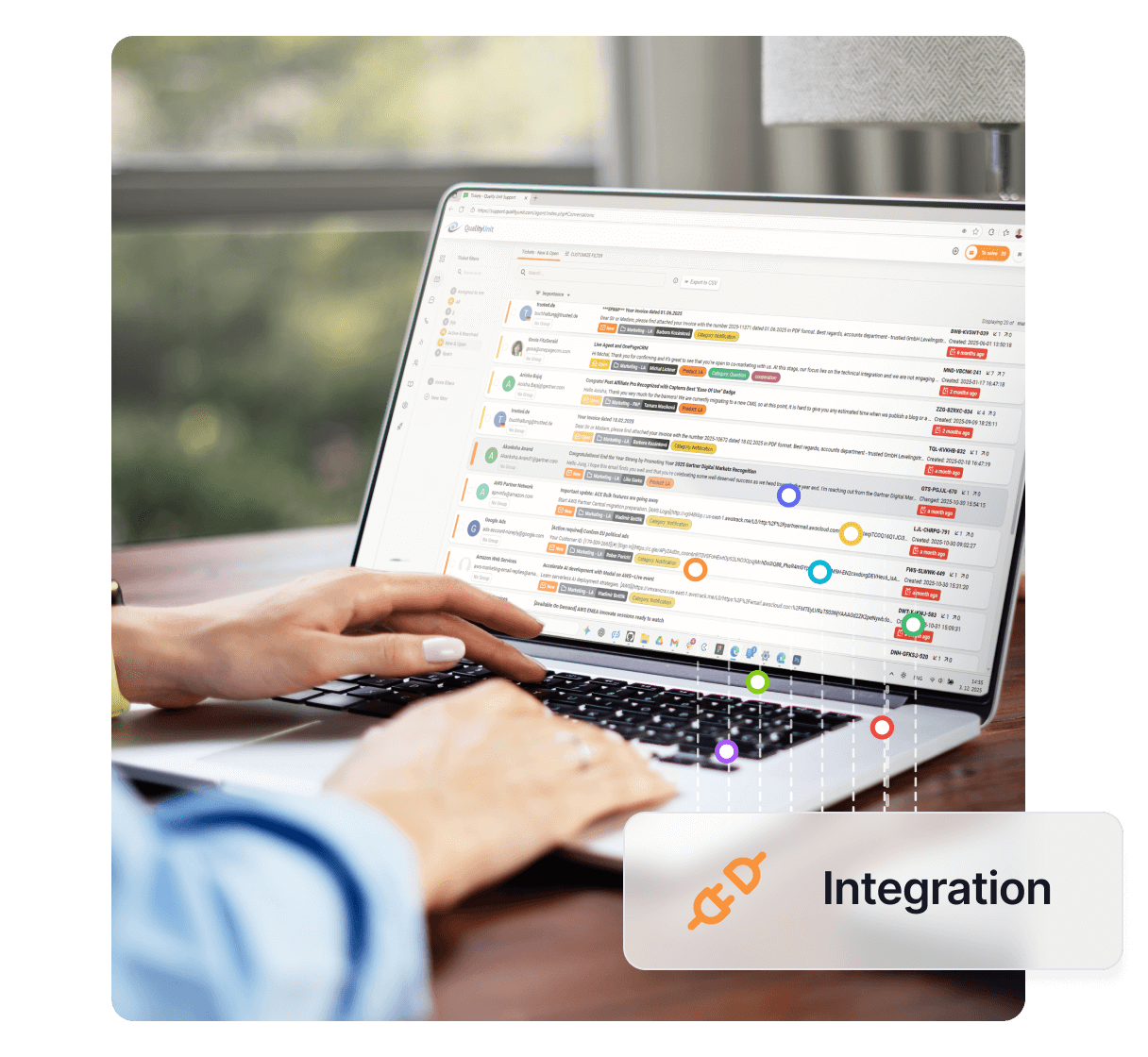
Ang Wix ay isang website builder na nag-aalok ng mga template at widget. Ang pagsasama ng LiveAgent sa Wix ay nagbibigay-daan sa mga negosyo na magdagdag ng live chat button para sa pinabuting customer support, na nagpapahusay ng pakikipag-ugnayan at kasiyahan.
Ang Wix ay isang DIY template website builder na may AI capabilities. Ito ay libre na gamitin ng sinuman at nag-aalok ng mga paid plan para sa mga customer na nais dalhin ang kanilang webpage sa susunod na antas. Ang Wix ay may malaking bilang ng built-in themes, templates, at widgets, at makakatulong ito sa iyo na bumuo ng website na angkop sa iyong target audience. Nag-aalok ito ng halos lahat ng maaari mong isipin mula sa design elements, menus, at blog spaces, hanggang sa contact forms at marami pang iba.
Ang LiveAgent’s Wix integration ay nagbibigay-daan sa iyo na maglagay ng live chat buttons sa iyong Wix websites. Ang live chat ay isang mahusay na paraan para sa iyong mga customer na makipag-ugnayan sa negosyo, magtanong ng mga katanungan, makakuha ng impormasyon at malutas ang mga problema na maaari nilang makaharap habang bumibili o gumagamit ng produkto.
Ang pagkakaroon ng mahusay na customer support ay maaaring gawing mas masaya ang mga customer, dagdagan ang customer satisfaction, at mapabuti ang customer experience. Lahat ng kailangan ay isang solong chat button sa iyong website.
Kung nais mong maglagay ng LiveAgent’s chat buttons sa iyong Wix website, mangyaring sundin ang integration guide sa ibaba.
Hakbang 1: Lumikha ng chat button sa LiveAgent
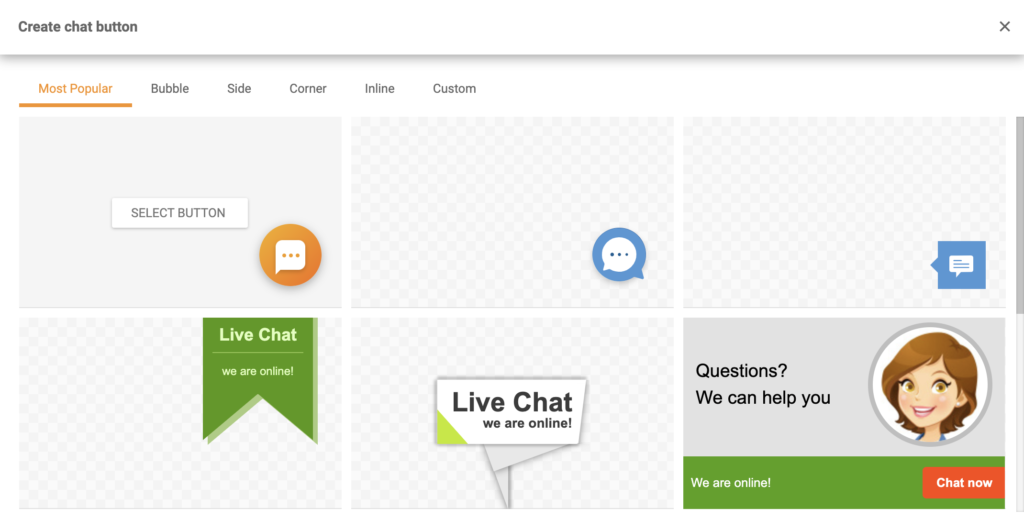
Una, kailangan mong magkaroon ng button na ginawa sa iyong LiveAgent dashboard upang makuha ang integration code nito. Buksan ang iyong dashboard at pumunta sa Configuration > Chat > Chat Buttons. I-click ang orange Create button sa tuktok ng section at pumili ng design na gusto mo. Maaari mo ring magdagdag ng custom chat button design kung mas gusto mo ito gamit ang Custom section.
Hakbang 2: I-configure ang button
Pagkatapos i-configure ang button. Pumili ng pangalan para dito, piliin ang department na gusto mong i-route ang mga chat, ang queue length, at iba pang mga opsyon. I-click ang Save kapag tapos ka na o Preview at Test ang button muna. Pagkatapos nito i-click ang Integration section sa left panel. Kopyahin ang button code.
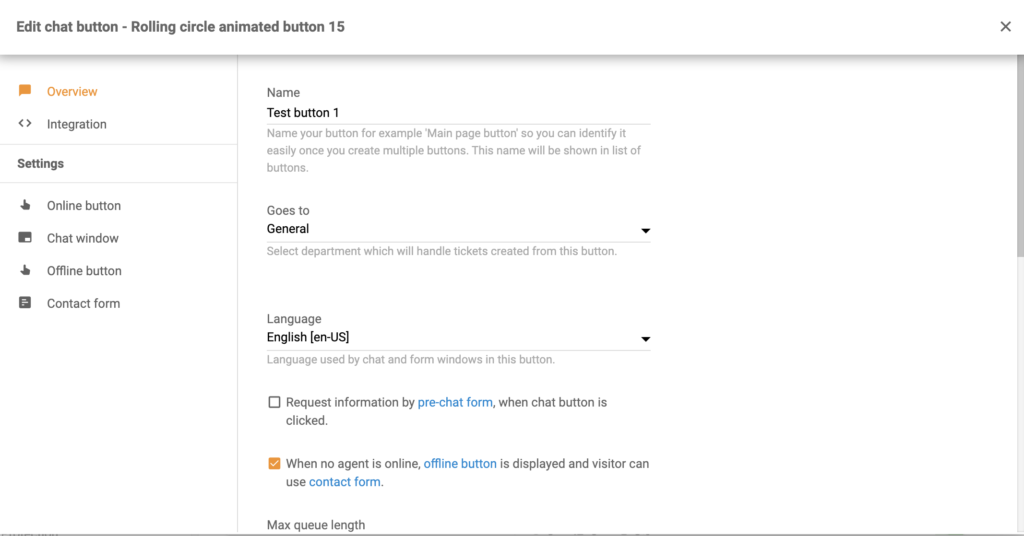
Hakbang 3: Magdagdag ng code sa iyong Wix website
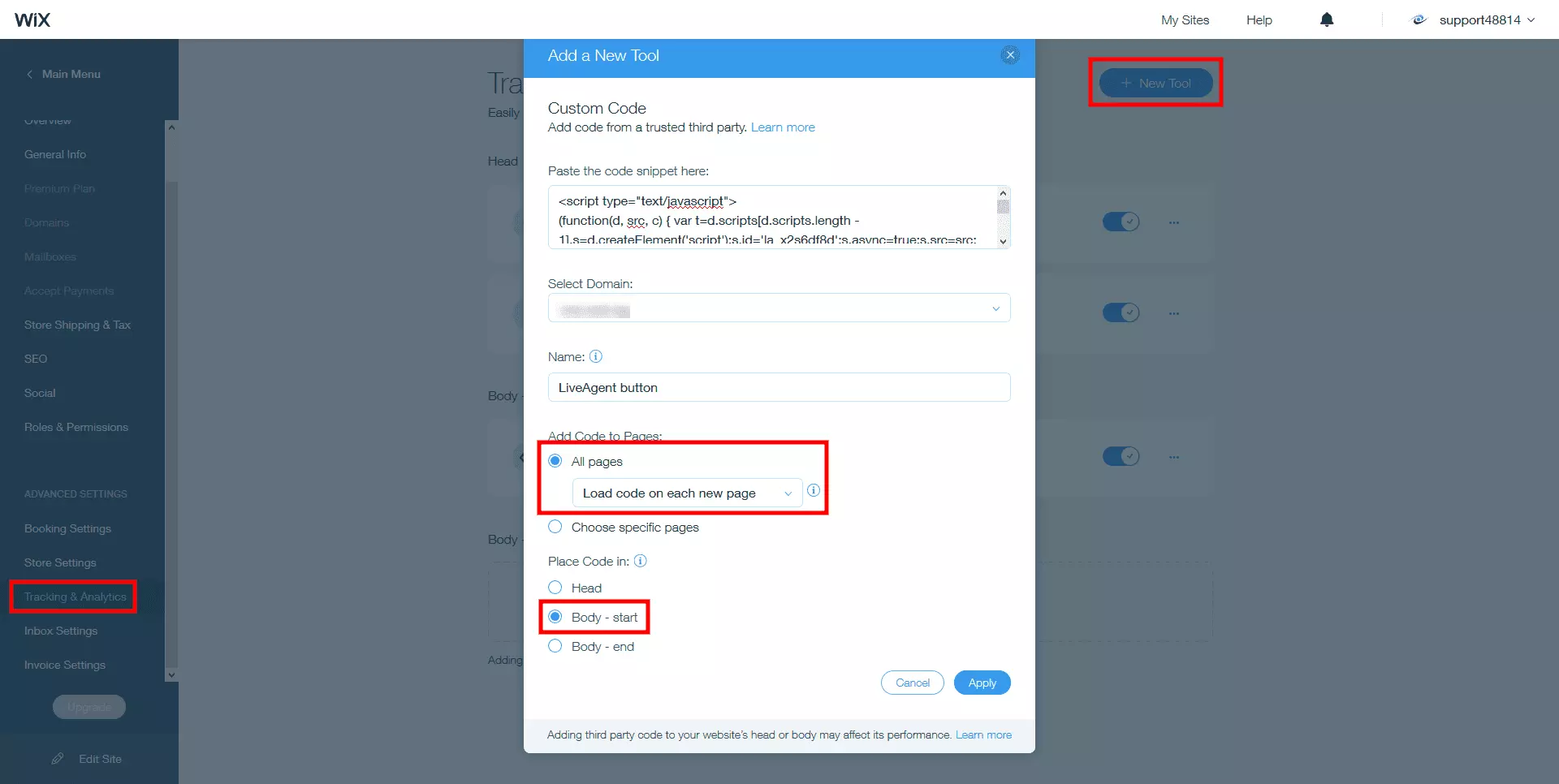
Kapag mayroon ka na ng code maaari kang mag-log in sa iyong Wix dashboard at pumunta sa Settings > Advanced > Custom Code. I-paste ang iyong button code sa “Paste the code snippet here: " field. Piliin ang All pages sa ilalim ng Add Code to Pages. Sa drop-down menu pumili ng Load code on each new page. Piliin ang Body – start sa ilalim ng Place Code in the section tulad ng ipinapakita sa ibaba:
Ang ilang customer integrations ay maaaring hawakan din sa pamamagitan ng Zapier. Ito ay isang third-party service na gumagamit ng triggers at actions upang lumikha ng integration sa pagitan ng dalawang apps na iyong pinili. Kailangan mo ng Zapier account upang gawin ito.
Dahil may maraming opsyon, ang gabay na ito ay maaaring magkaiba mula sa iyong integration setup ngunit ang proseso ay nananatiling pareho sa pangkalahatan at ito ay medyo madali na kumpletuhin ito sa iyong sarili. Pumili kami ng Wix trigger Automation Rule at ang LiveAgent action Create Conversation.
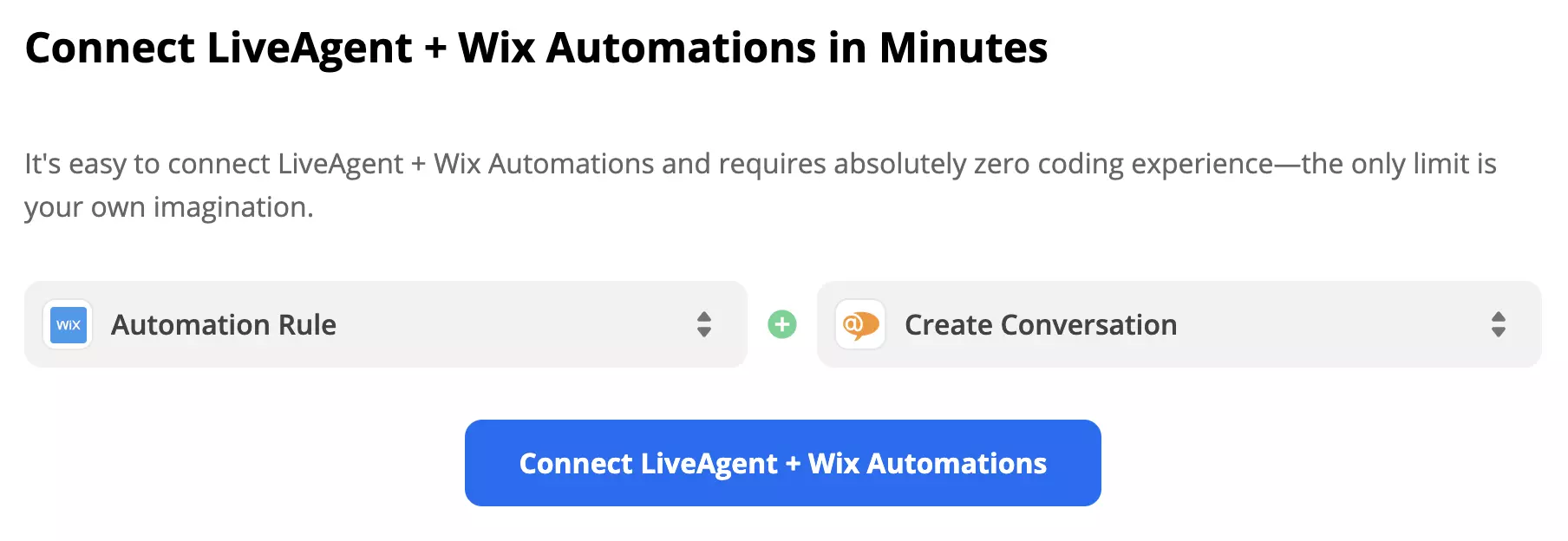
Hakbang 1: Pumili ng trigger at action
I-scroll down sa section na “trigger and action selection” at tingnan ang mga opsyon. Maaari mong pagsama ang maraming triggers at action options mula sa listahan, kaya isaalang-alang kung ano ang gusto mong gawin ng iyong integration at pumili. Pagkatapos i-click ang blue continue button.
Hakbang 2: Ikonekta ang iyong Wix account
Sa unang bahagi ng setup, kailangan mong ikonekta ang iyong Wix account sa Zapier at sa aming kaso ay pumili din kung aling Automation Rule ang magiging trigger para sa integration na ito. Ang bahaging ito ay may kasamang trigger test upang makita kung ang Zapier ay nakakuha ng access sa data upang gawing gumagana ito.
Hakbang 3: I-configure ang action
Ang pangalawang bahagi ng setup ay tungkol sa pag-configure ng action. Sa kaso ng aming integration, kailangan nating punan ang mga field na kumakatawan sa nilalaman ng mensahe tulad ng subject, sender, recipient email addresses, at message body. May ilang non-required fields din para sa karagdagang impormasyon.
Hakbang 4: Subukan ang integration
Ang huling hakbang ay isang pagsubok ng integration. Huwag kalimutang i-on ang Zap kapag nakatanggap ka ng success message.
Ang Wix ay isang website builder na nagbibigay-daan sa sinuman na lumikha ng propesyonal na hitsura ng website. Ang kumpanya ay nag-operate mula 2006 at nagbibigay-kapangyarihan sa milyun-milyong tao na naghahanap na magtatag ng digital presence sa pamamagitan ng kanilang website.
Mag-log in sa iyong LiveAgent account > pumunta sa Configuration > Chat > Chat buttons. Lumikha ng live chat button > Kopyahin at i-paste ang code sa iyong Wix website.
Walang problema! Nag-aalok ang LiveAgent ng 30-araw na libreng trial kung saan maaari mong subukan ang libreng Wix integration!
Pamahalaan ang nilalaman gamit ang dashboard ng LiveAgent at WYSIWYG editor. I-integrate sa CMS gaya ng WordPress, Squarespace, at Drupal. Subukan nang libre sa...

Ang Prestashop ay isang libreng, open-source na solusyon sa eCommerce na ginagamit sa mahigit 250,000 na tindahan sa buong mundo. Sa tulong ng LiveAgent, nagbib...
Isama ang live chat ng LiveAgent sa iyong WordPress site upang mapahusay ang customer support at kasiyahan. Sundin ang mga simpleng hakbang upang i-install ang ...
Join our community of happy clients and provide excellent customer support with LiveAgent.