

Mga notipikasyon sa Slack
Makatanggap ng instant alerts para sa mga bagong ticket at updates sa pamamagitan ng Slack gamit ang LiveAgent. Pahusayin ang komunikasyon at kahusayan ng team....
6 min read
Slack
Integration
+1


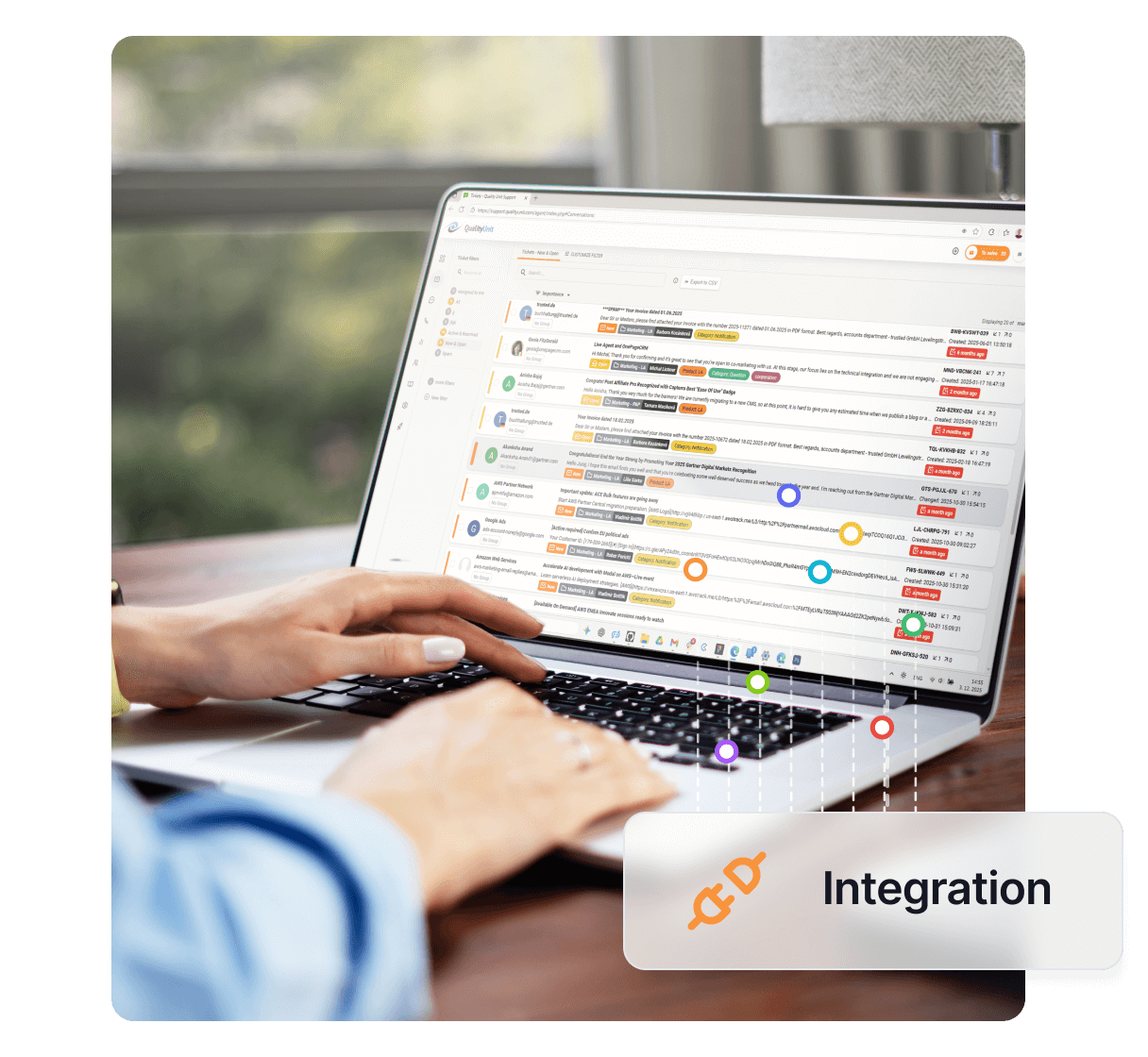
Isama ang Slack sa LiveAgent para sa real-time na mga notification sa mga update ng ticket. Tamasahin ang madaling setup sa pamamagitan ng native, external, o Zapier integrations. I-customize ang mga notification at gawing simple ang komunikasyon ng koponan para sa mahusay na customer support handling.
Ang Slack ay isang libreng cloud-based na tool para sa collaboration ng koponan na nagbibigay-daan sa mga user na magpalit ng text messages at files sa real-time. Ito ay gumagana bilang company messenger na may karagdagang features na nagbibigay-daan sa mga user na maghanap ng messages, kumonekta sa third party applications, o magsagawa ng phone at video calls.
Ang paggamit ng Slack ay napakabuti dahil:
Sa pag-connect ng iyong LiveAgent account sa Slack, makakakuha ka ng automatic notifications sa isang designated Slack channel para sa:
Kaya, sa pag-connect ng Slack sa LiveAgent, maaari kang makatanggap ng notifications tungkol sa bagong tickets o pagbabago ng ticket statuses kahit hindi mo bukas ang iyong LiveAgent dashboard. Ang Slack ay magpapaalaala sa iyo sa iyong designated channel, at alam mo na na panahon na na sagutin ang ilang customer service questions.
Ang Slack at LiveAgent ay maaaring maging powerful tools sa iyong mga kamay. Makipag-chat sa iyong mga kasamahan sa real time, habang hinahawakan mo ang agent conversations, video calls, o iba pang anyo ng customer interactions mula sa iyong LiveAgent app. Ang iyong Slack ay maaaring direktang isama sa LiveAgent sa pamamagitan ng aming custom plugin. Ito ay available sa iyong LiveAgent account, kaya walang pangangailangan na mag-download ng kahit ano pang extra.
Una, pumasok sa iyong LiveAgent account at pumunta sa Configuration > Integrations. Hanapin ang Slack Integration sa listahan ng plugins at i-click ang Activate slider.
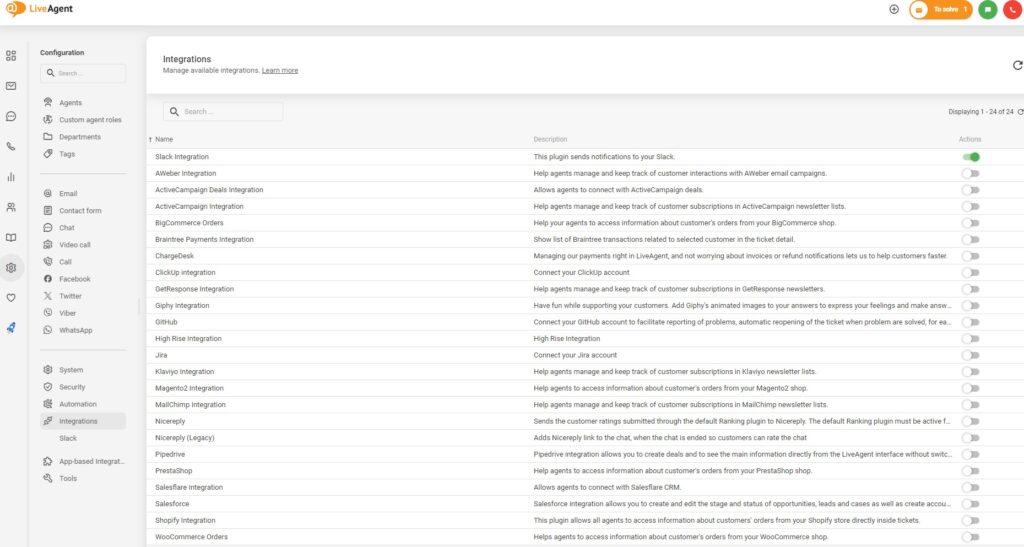
Kapag tapos ka na, makikita mo ang integration bilang active. Sa Configuration section, mag-scroll up sa tuktok sa section na may iyong available communication channels. I-click ang Slack at pagkatapos i-click ang Add to Slack button sa section na ito.
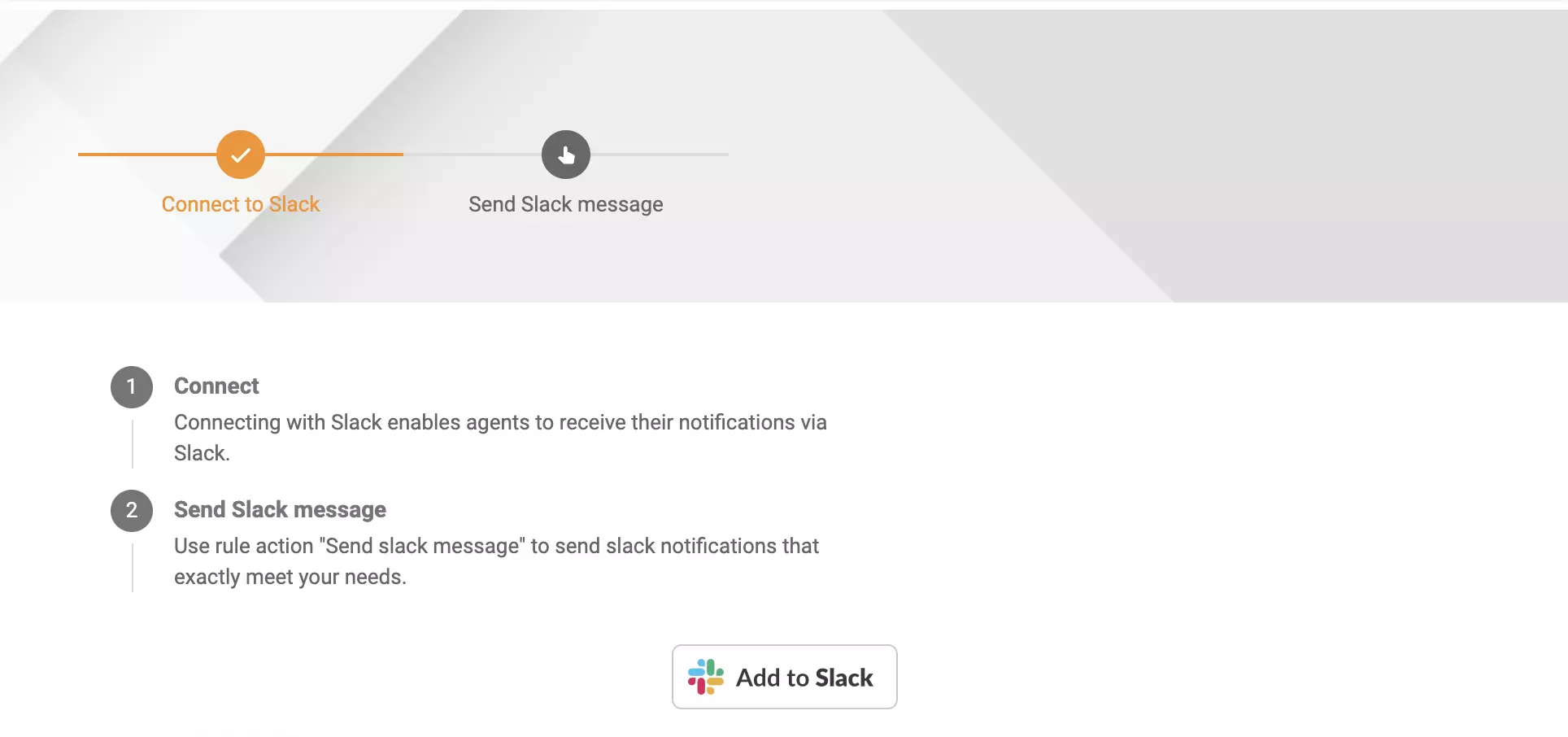
Ang Slack ay kailangan ng access sa ilang data. Kung sumasang-ayon ka sa pagbibigay ng access sa data, tapos ka na sa integration setup.
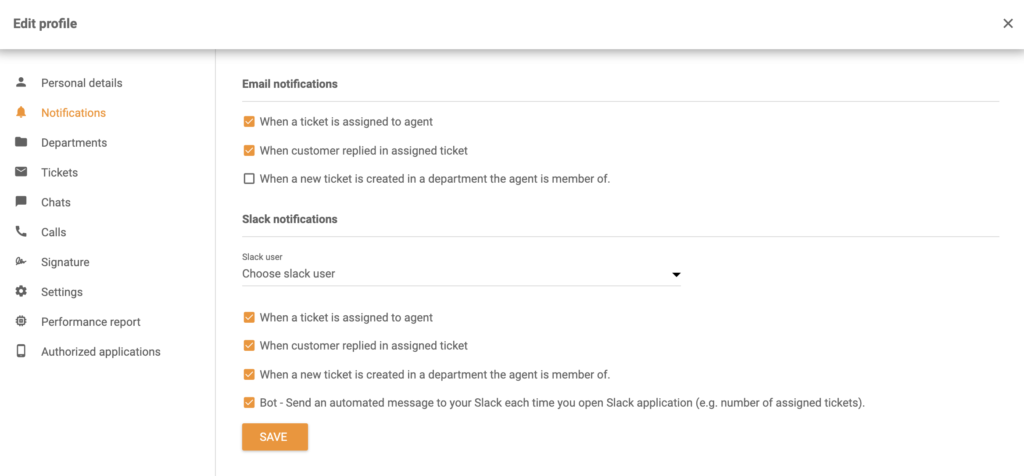
Ang iyong mga agents ay maaari ding mag-configure ng custom notifications. I-click ang iyong name initial sa top right corner ng iyong LiveAgent app at piliin ang edit profile. Pagkatapos pumunta sa Notifications section. Makikita mo ang isang hiwalay na section para sa Slack notifications. Pumili ng Slack user at piliin kung ano ang gusto mo. Pagkatapos nito, i-click ang Save.
Ang Slack app integration ay nagbibigay-daan din sa iyo na mag-setup ng bagong Rule action – Send Slack message sa LiveAgent. Maaari kang magdefine ng maraming Slack notification Rules na may iyong sariling setup at conditions. Sa ganitong paraan, maaari mong i-adjust ang iyong Slack integration upang gumana tulad ng gusto mo at makatanggap ng notifications sa specific events. Doon naroroon ang kapangyarihan ng aming Slack notification.
Sundin ang gabay na ito upang gumawa ng custom Slack notifications. Kapag lumilikha ka ng rule sa LiveAgent, makikita mo ang option na Send Slack message. Nangangahulugan ito na kapag natutugunan ang conditions ng rule, ang Slack ay mag-trigger ng custom notification. Ito ay maaaring ipadala sa Slack workspace o sa isang specific user sa loob ng workspace na iyon.
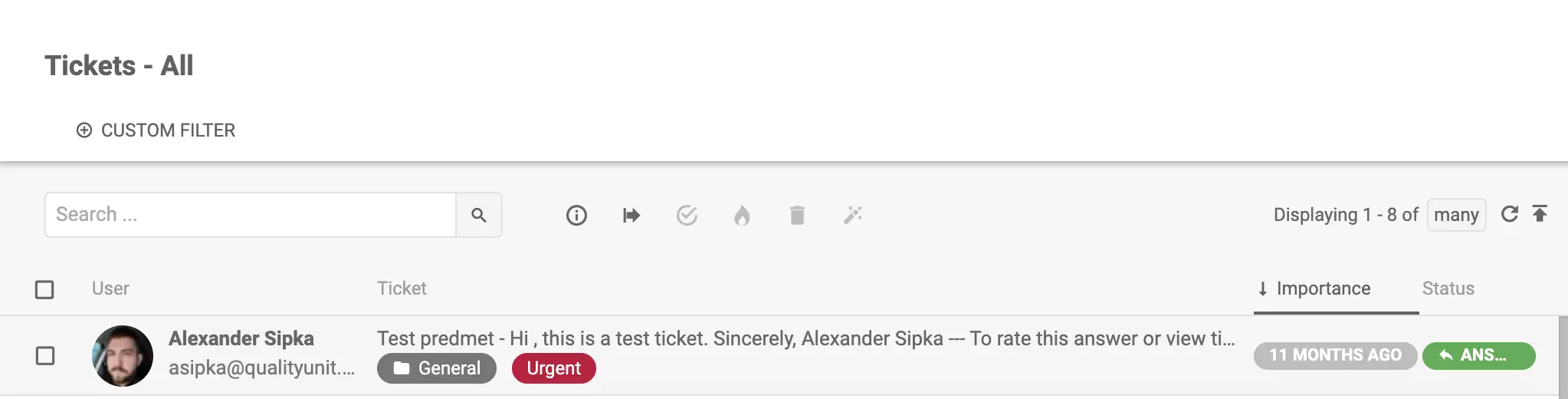
Kunin natin ang isang halimbawa ng pag-setup ng Slack notification – Magpadala ng Slack notification kapag naidagdag ang tag sa ticket. Ang mga tags ay maaaring magkaroon ng iba’t ibang paggamit at maaaring maging custom made. Halimbawa, maaari kang lumikha ng tag na ‘Urgent" para sa mga tickets na dapat malutas bilang priority kaysa sa iba.
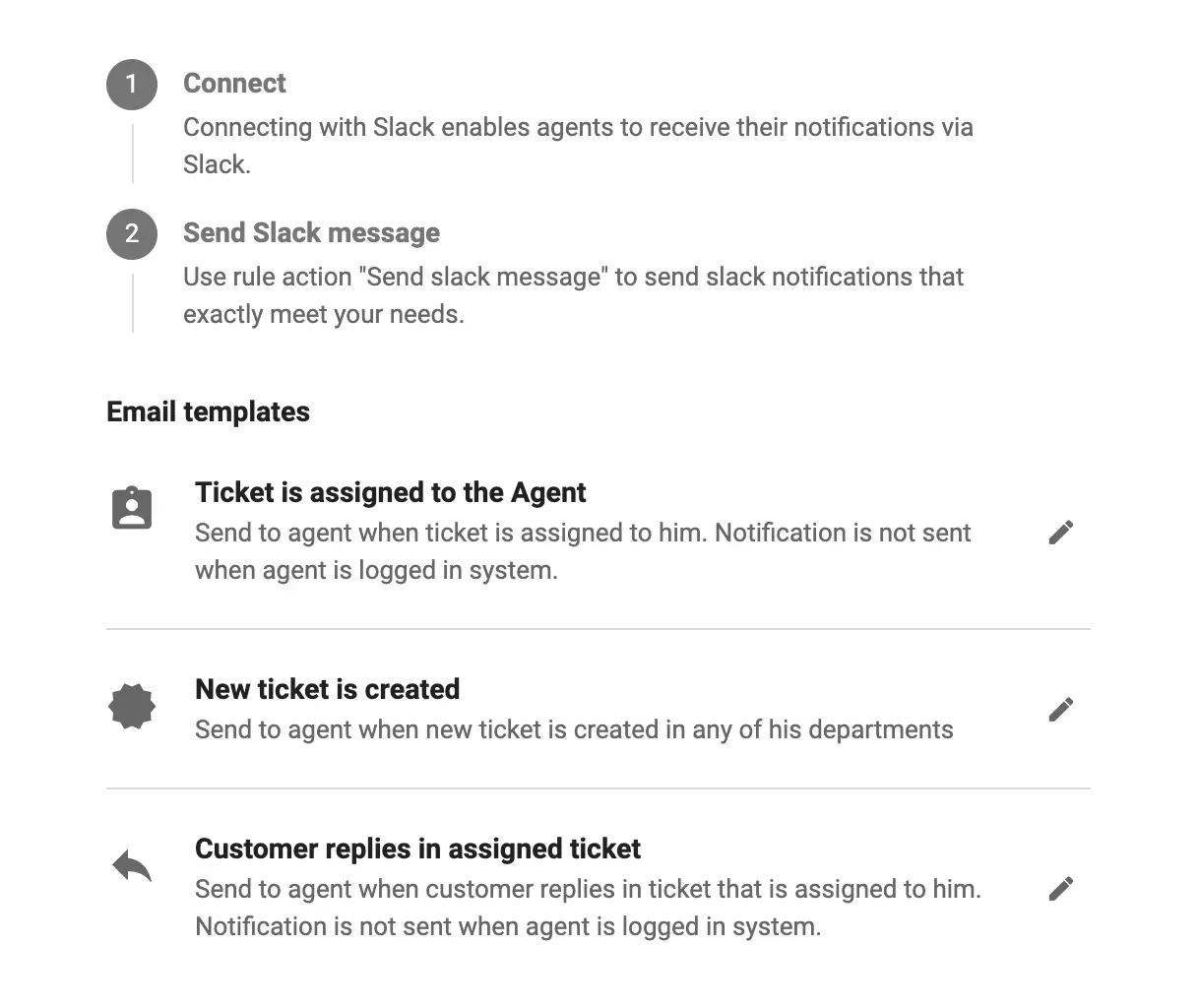
Habang nasa LiveAgent’s Configuration > Slack, i-click ang pencil icon sa tabi ng Ticket is assigned to agent. Magbubukas ang isang bagong edit window.
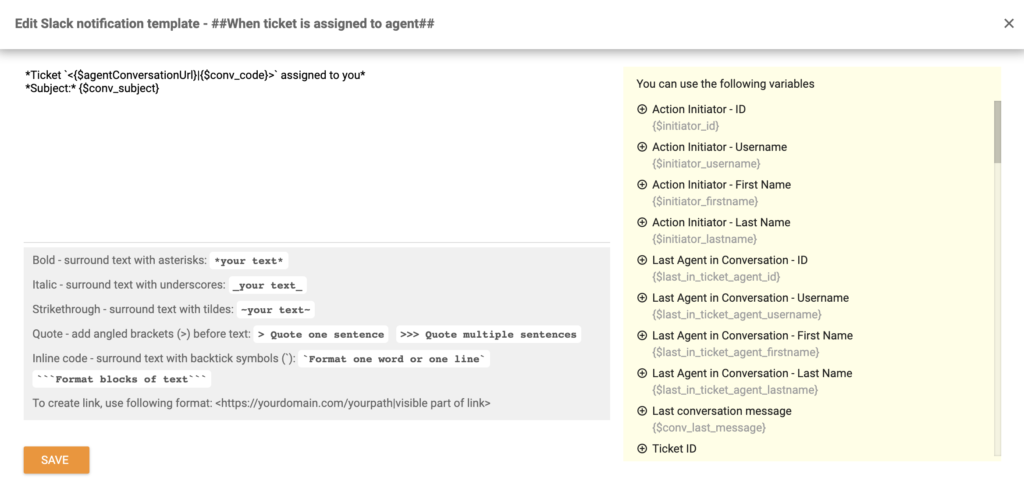
Dito maaari kang lumikha ng iyong custom notification sa pamamagitan ng pagsunod sa gabay na available sa window na ito sa ibaba. Sa halimbawang ito, gumagamit kami ng rule trigger ticket tags changed at tinukoy namin na ang trigger ay magiging active kapag ang tag na “Urgent” ay idinagdag sa isang ticket sa isang specific department. Ang action ng rule ay magpadala ng Slack message sa isang specific user sa Slack app.
Maaari din naming ipadala ang ticket ID, date of creation at name ng agent na nag-add ng tag.
Narito ang isang halimbawa ng ganitong mensahe at linya ng code. Lumikha ng iyong sariling halimbawa o kopyahin ang isa sa ibaba kung gusto mong magdagdag ng notification para sa specific tags. Siguraduhin lamang na gumagamit ka ng tamang tag name. I-click ang Save kapag tapos ka na.
| Ticket *<{$agentConversationUrl}|{$conv_code}>* created on {$conv_datecreated} from {$initiator_firstname}{$initiator_lastname} under department {$conv_departmentName} was marked as *Urgent* |
Ngayon, kapag nag-add kami ng “Urgent” tag sa isang ticket sa LiveAgent, ang isang notification ay agad na magbibigay-alam sa amin tungkol dito sa Slack.
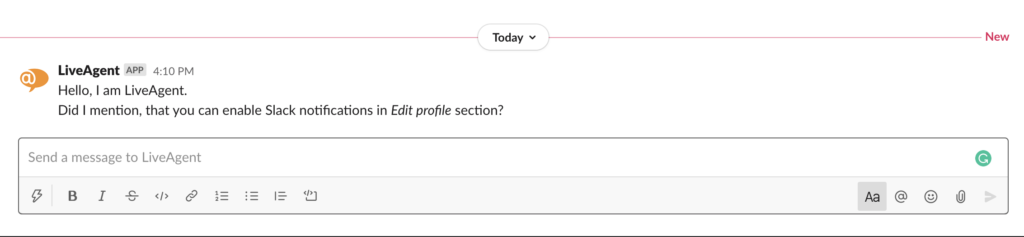
Kung gusto mong kumonekta ang Slack sa LiveAgent sa pamamagitan ng Zapier integration, maaari kang sumunod sa simpleng prosesong ito. Ang Zapier ay ginagawang madali ang pag-setup ng specific events na gumagana sa pagitan ng dalawang software. Ang mga ito ay tinatawag na triggers at actions. Maaari kang mag-setup ng specific trigger sa isang integrated software at iyon ay magiging sanhi ng action sa iba.
Ang proseso ay simple, maaari itong gawin sa loob ng ilang minuto at walang coding experience na kailangan. Una, kailangan mong mag-log in sa iyong Zapier account. Kung wala kang Zapier account, maaari kang lumikha ng isa sa Zapier .
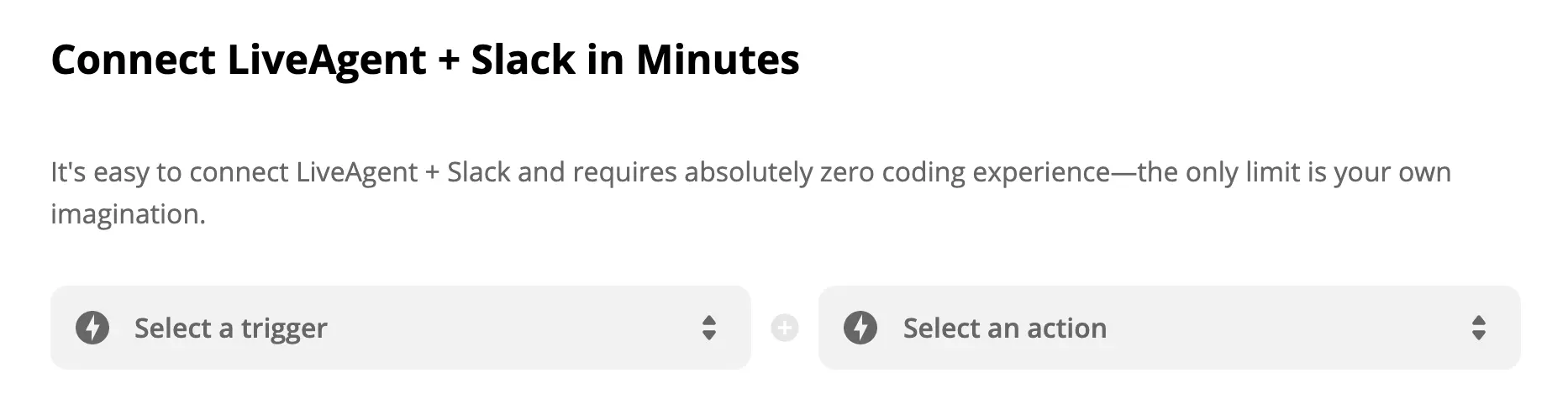
Kapag tapos ka na, pumunta sa LiveAgent at Slack integration page sa Zapier. Mag-scroll down hanggang makita mo ang Connect LiveAgent + Slack in Minutes headline. Ito ay isang section kung saan maaari kang pumili ng iyong preferred action at trigger.
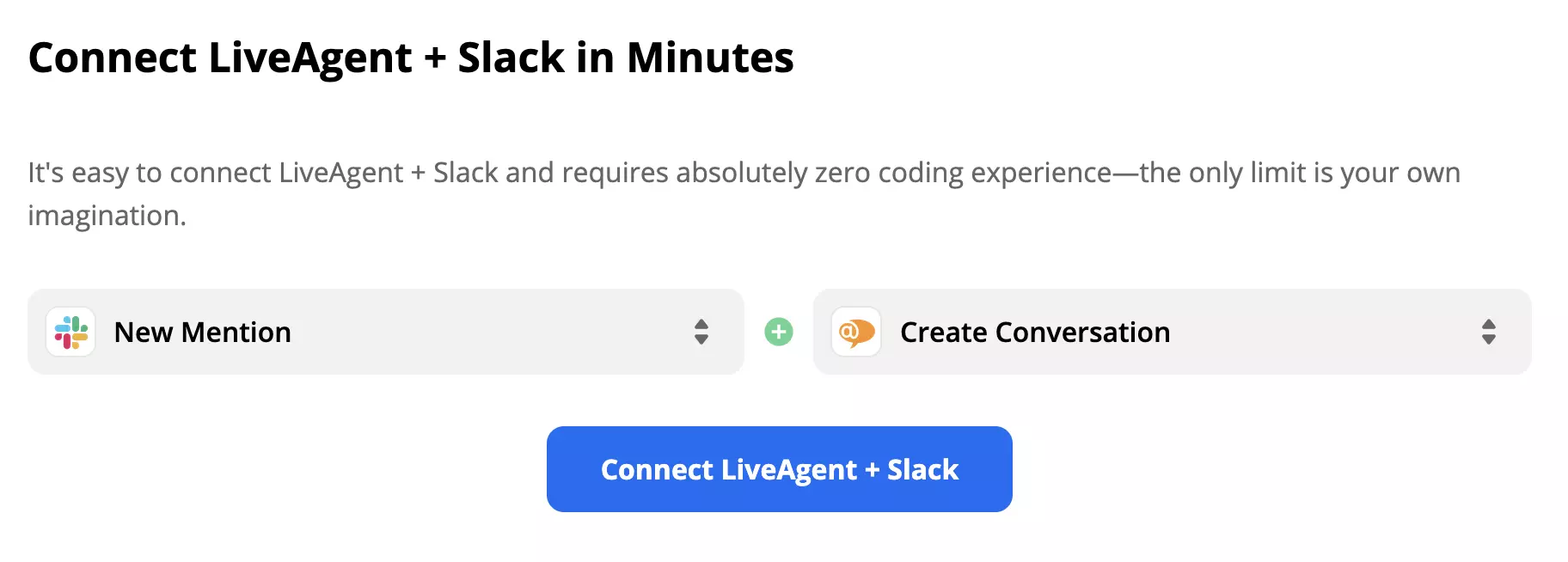
Tulad ng nabanggit na, sa Zapier integration na ito maaari kang pumili ng triggers at actions na angkop sa iyong pangangailangan kaya mag-isip tungkol sa kung ano ang gusto mong gawin ng iyong integration at pumili. Bilang showcase para sa gabay na ito, pumili kami ng Slack trigger New Mention at LiveAgent action Create Conversation. Kapag tapos ka na, i-click ang blue button Connect LiveAgent + Slack.
Ang sumusunod na section ay nangangailangan sa iyo na mag-configure ng iyong custom Slack trigger. Sa aming kaso, kailangan naming mag-configure ng User Name, Highlight Word at Trigger para sa Bot Messages. Iniwan namin ang User Name field na walang laman dahil hindi namin gusto na ang aming trigger ay maging nakatali sa isang specific user, kundi sa lahat ng users sa aming Slack. Bilang Highlight Word, pumili kami ng phrase na “problem” at pumili kami ng No para sa bot messages. Ngayon sa bawat pagkakataon na ang salitang “problem” ay lilitaw sa alinman sa aming Slack channels o Slack message, makakakuha kami ng automatic ticket sa aming LiveAgent.
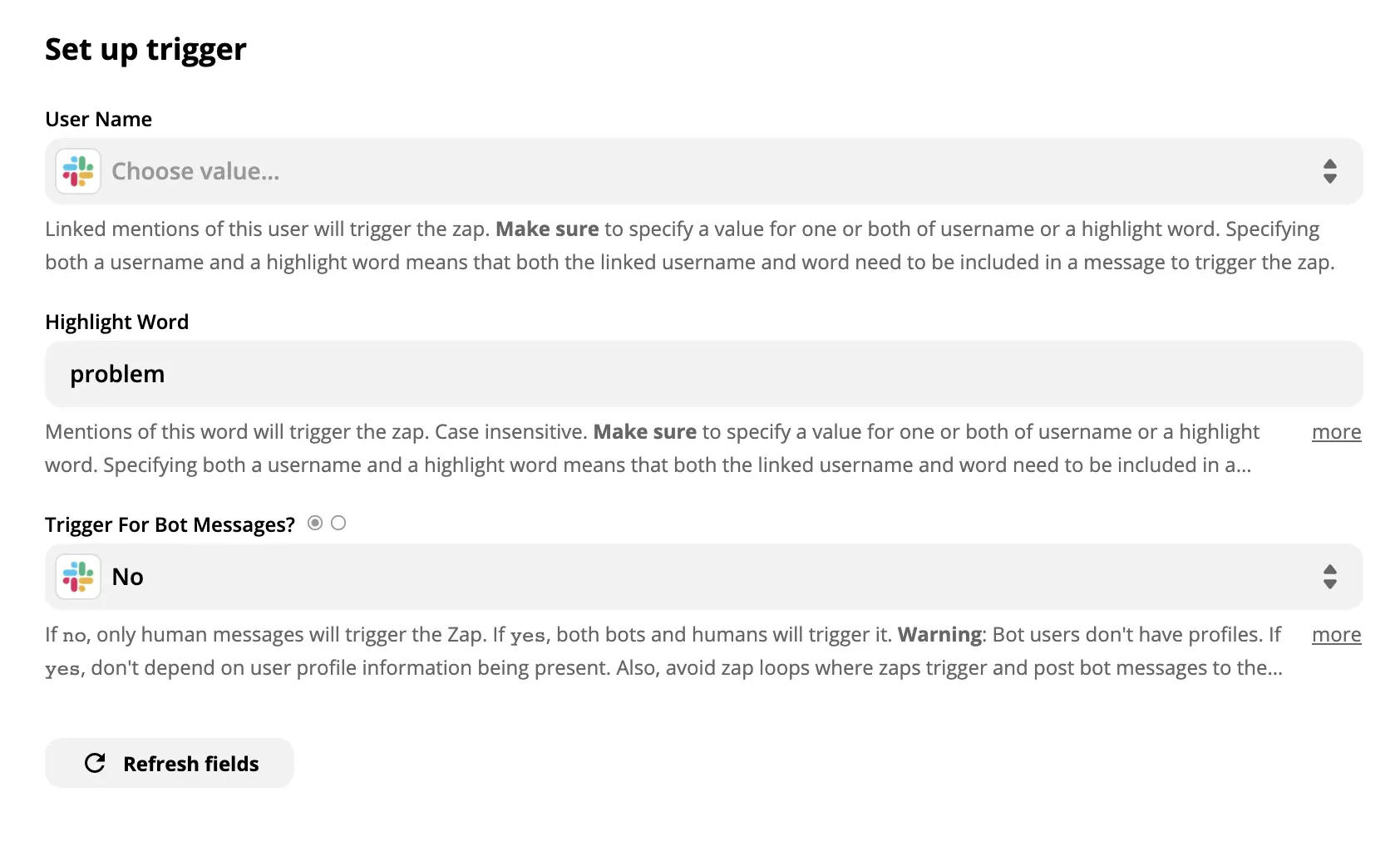
Kapag tapos ka na, siguraduhin na subukan ang iyong trigger upang makita kung ito ay gumagana nang tama. Ang test na ito ay maaaring laktawan ngunit inirerekomenda namin ito upang maiwasan ang anumang isyu sa ibang pagkakataon sa proseso.

Kapag tapos ka na ang lahat ay ang natitira na lang ay mag-setup ng LiveAgent action. Kung gusto mong mag-specify ng action, mas higit pa, siguraduhin na pumunan mo rin ang non-required fields. Kung hindi, pumunan lamang ang required fields tulad ng email address at message subject.
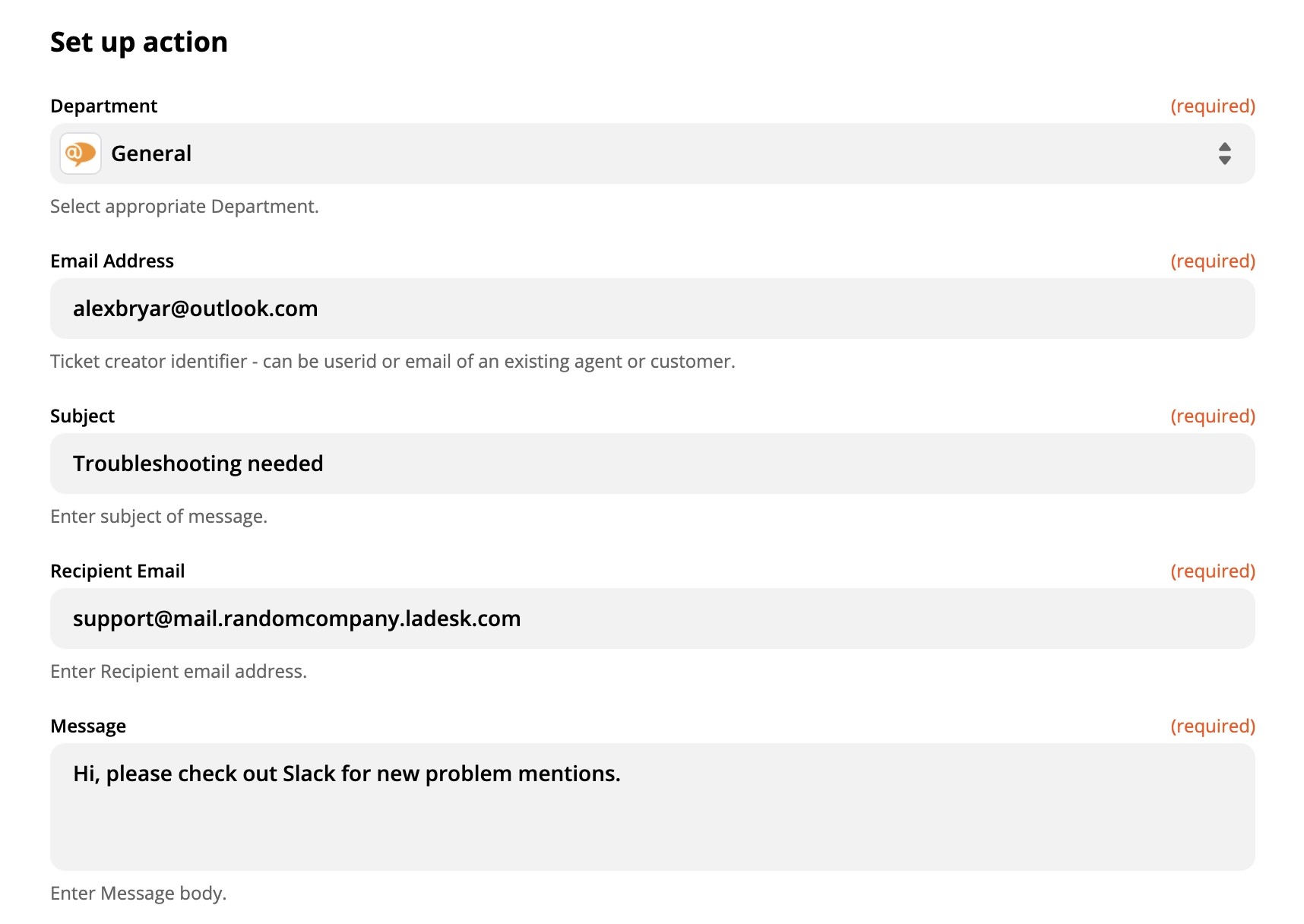
Kapag tapos ka na, gumawa ng final test upang makita kung ang integration ay gumagana tulad ng gusto mo. Kung makakaharap ka ng anumang problema, ang Zapier ay awtomatikong magrerekomenda ng isang handy troubleshooting guide para sa iyo.
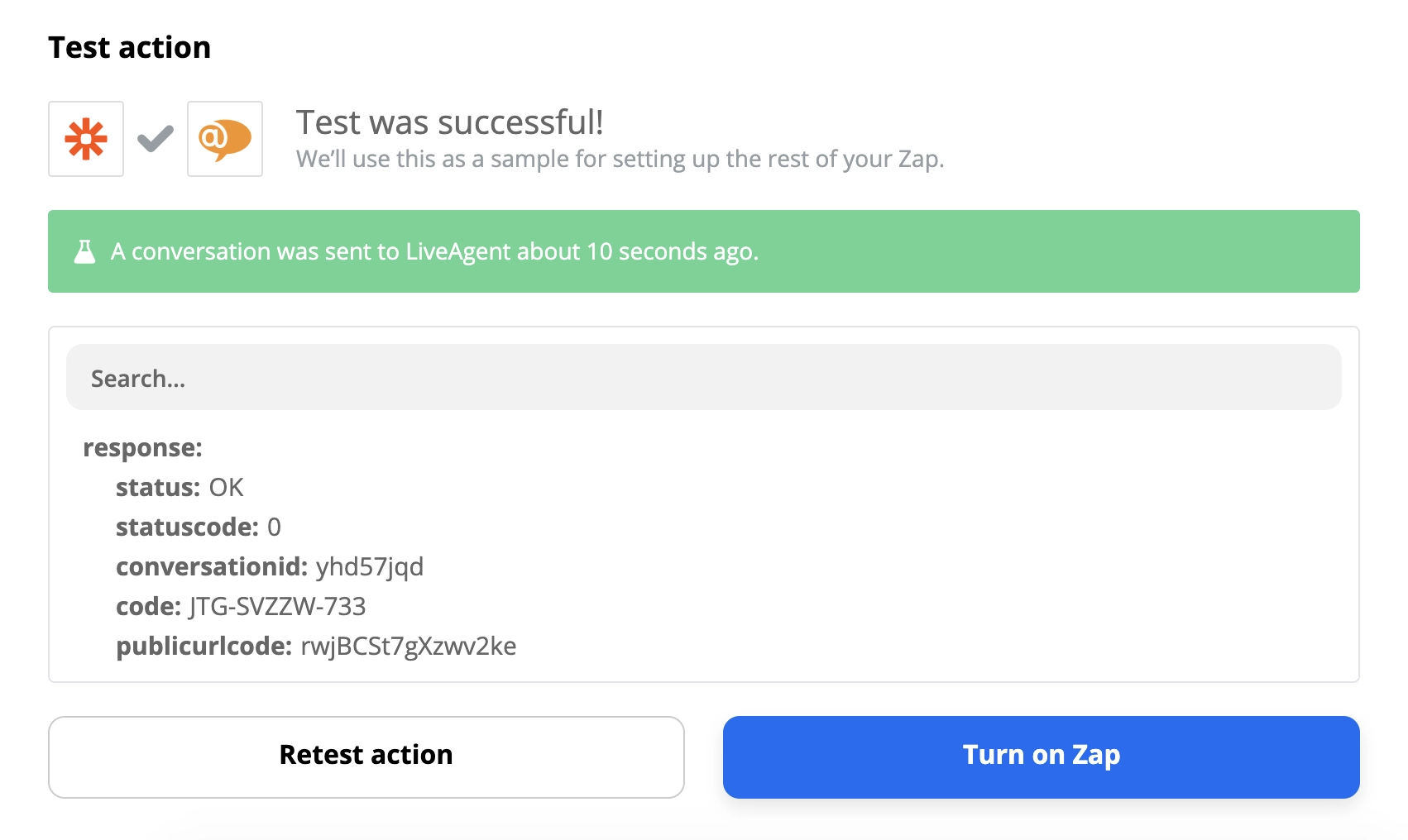
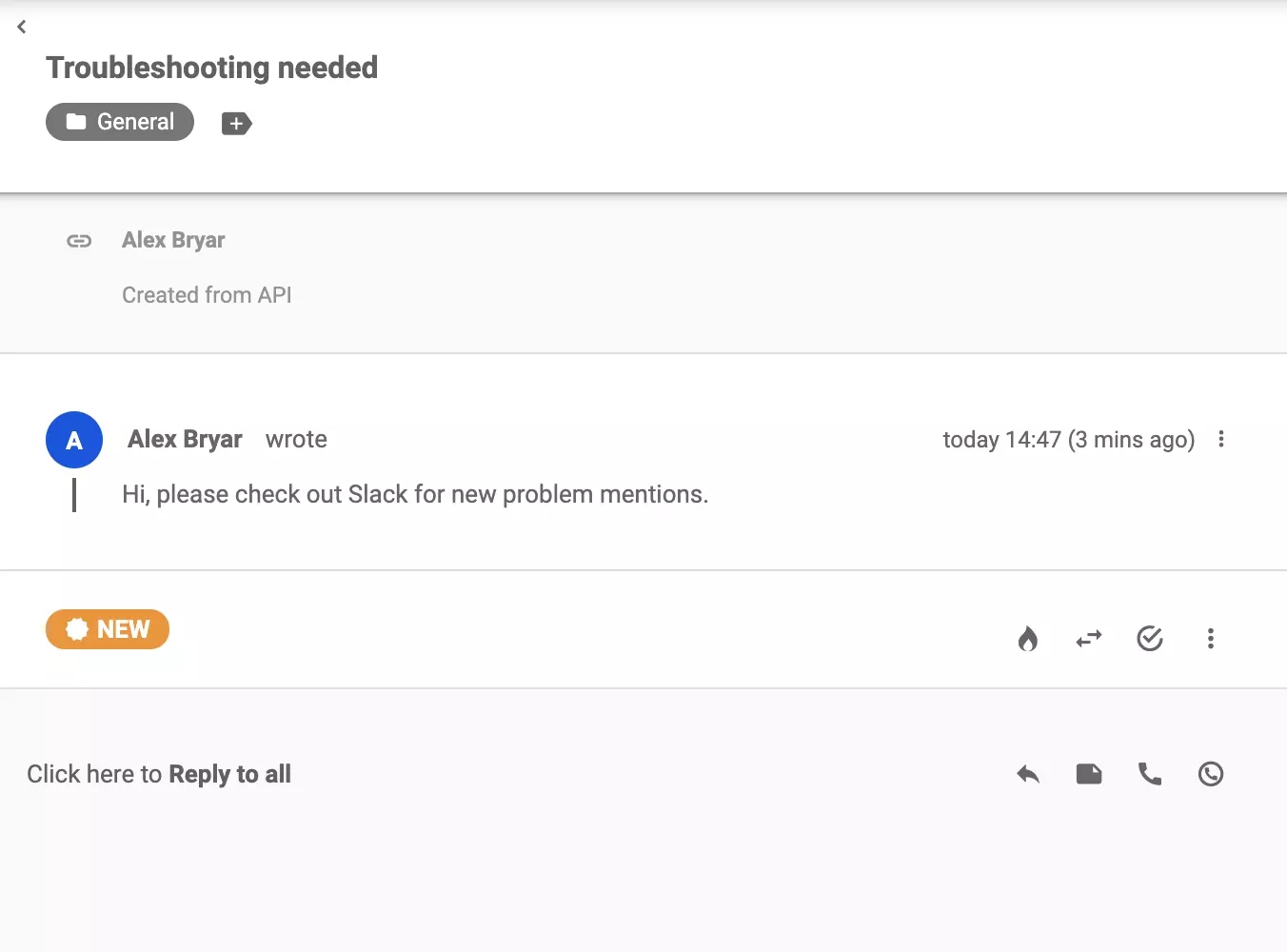
Tapos ka na. Ngayon maaari mong subukan ang iyong Zapier integration live. Nagpadala kami ng test message sa aming Slack app chat channel.

Iyon ay nag-trigger ng action sa LiveAgent at nakakuha kami ng ticket tungkol sa isang bagong problema sa aming Slack support channel.
Walang problema! Nag-aalok ang LiveAgent ng 30-araw na libreng trial kung saan maaari mong subukan ang libreng Slack integration!
Makatanggap ng instant alerts para sa mga bagong ticket at updates sa pamamagitan ng Slack gamit ang LiveAgent. Pahusayin ang komunikasyon at kahusayan ng team....
Nag-aalok ang LiveAgent ng mga collaboration tools tulad ng split tickets, tags, at notes, na maaaring i-integrate sa mga app tulad ng Slack para sa mas pinahus...

Ang Open-Xchange ay productivity software na may email, document management, at social media integration, angkop para sa mga opisina o help desks. Isama sa Live...
Join our community of happy clients and provide excellent customer support with LiveAgent.