Ang NetCrunch ay isang network monitoring tool para sa IT teams, na nag-integrate sa LiveAgent upang mag-alert at subaybayan ang mga isyu sa pamamagitan ng tickets. Nag-aalok ito ng seamless monitoring, na may mga opsyon para sa WebHooks at HTTP requests para sa two-way integration. Available sa Small, Medium, at Large sizes.
Ang NetCrunch ay isang network monitoring system na dinisenyo para sa IT teams ng mga negosyo na may kinakailangang koneksyon sa digital world. Ang software na ito ay nagbibigay-daan sa iyo na subaybayan ang lahat ng pangunahing operasyon na nauugnay sa iyong network upang makatulong na matukoy ang mga glitches pati na rin ang mga pagpipilian para sa pagpapabuti ng performance.
Ready to grow your business?
Start your free trial today and see results within days.
Maaari mong i-enable ang NetCrunch upang mag-post ng mga alert bilang Tickets
direkta sa iyong LiveAgent Helpdesk ngunit una, kailangan mong mag-set up ng Integration Profile para sa LiveAgent.
Upang payagan ang NetCrunch na gamitin ang integration, kinakailangan na lumikha ng alerting script o mag-edit ng umiiral na. Sundin ang mga hakbang sa ibaba upang malaman kung paano lumikha ng bagong alerting script.
I-click ang Monitoring > Integration Profiles sa tuktok ng NetCrunch application.
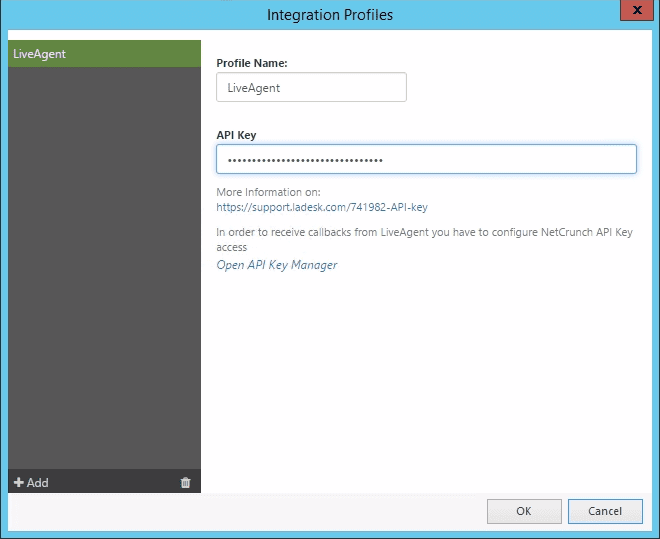
Sa editor, kailangan mong ipasok ang pangalan para sa bagong Integration Profile at hihilingin ka para sa API key. I-click ang link na ito
upang malaman kung saan makikita ang iyong API Token. Kopyahin ang key sa Integration Profile at i-save ito.
Pag-set up ng alerting scripts
I-click ang Monitoring > Alerting Escalation Scripts
Sa Alerting Scripts Windows i-click ang Add Alerting Script
I-click ang Add at piliin ang Action to Run Immediately
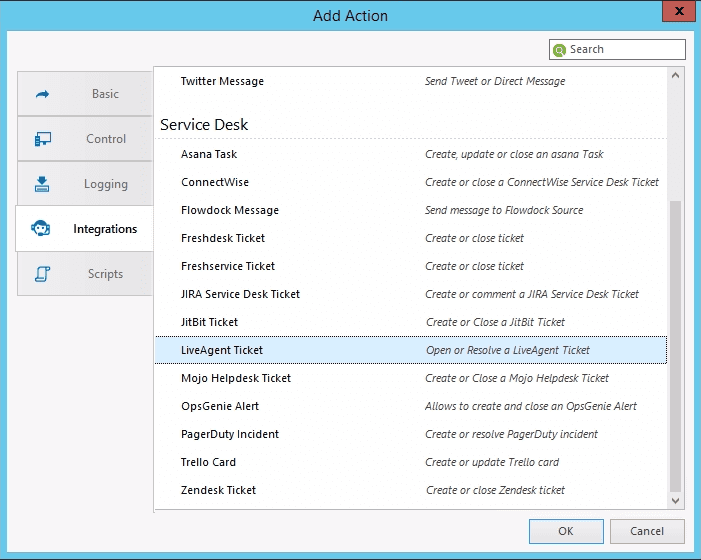
I-click ang Integrations tab at piliin ang LiveAgent ticket
Magbubukas ang bagong window at ang NetCrunch ay magsasagawa ng sandali upang i-load ang iyong Departments
. Ngayon piliin ang Department kung saan dapat ipadala ang mga ticket. Maaaring maging kapaki-pakinabang na lumikha ng hiwalay na Department para sa NetCrunch tickets para sa mas magandang overview. Magpasok din ng email na ipapakita bilang requester ng ticket na ito. Maaari mong gustong lumikha ng indibidwal na account para dito, siguraduhin na ito ay isang active visitor email. Magpasok din ng Support Email ng iyong Helpdesk, ngunit siguraduhin na ang “Requester” ay maaaring mag-access sa email na ito.
Siguraduhin na gumagamit ka ng tamang profile at subukan ang pagpapadala ng mga ticket sa LiveAgent sa pamamagitan ng pag-click sa Test. Magpapakita ng maliit na window ang test procedure, at kung lahat ay maayos na na-configure ang test ay magtatapos sa “Successfully executed” na mensahe. Bilang resulta, ang test ticket ay dapat na lumitaw na sa iyong Helpdesk
sa configured Department.
Pagsusulit ng Resolve Ticket operation
Gayunpaman, hindi ito gagana sa “Resolve Ticket” operation. Upang subukan ang “Resolve Ticket” operation, kailangan mong lumikha ng alerting script na may “Open Ticket” operation bilang Action to Run immediately at ang “Close Ticket” operation bilang Action to Run on Alert Close. Pagkatapos piliin ang isang node at lumikha ng [alert](/features/email-notifications/ “Manatiling updated sa customer support gamit ang LiveAgent’s email notifications. Huwag palampasin ang mga ticket o reply. Magsimula ng libreng 30-day trial—walang credit card!’) (halimbawa Monitoring Disabled) upang subukan at italaga ang alerting script sa alert na ito. Ang mga sumusunod na hakbang ay nagpapaliwanag kung paano lumikha ng “Node Monitoring Disabled” alert para sa isang node.
I-right-click ang node kung saan gusto mong lumikha ng alert
Piliin ang Node Settings at i-click ang Alerts & Reports sa node settings window
I-click ang Add Alert, piliin ang Basic tab at pumili ng Node monitoring is disabled
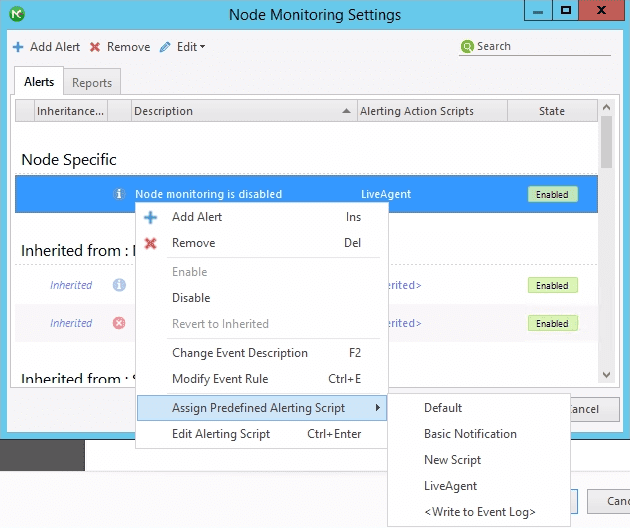
I-right-click ang bagong Alert at piliin ang Assign Predefined Alerting Script > Ang iyong Script name
Kung ngayon ay i-trigger mo ang alert (I-disable ang Node Monitoring), lilikha ka ng ticket. Kung ang alert na ito ay isinara (Node Monitoring Enabled) ang ticket ay magiging may komento at malulutas. Pagkatapos ng ganitong alerting script ay nakakabit sa iba’t ibang alerts, ang NetCrunch ay magpapadala ng mga mensahe sa LiveAgent sa bawat pagkakataon kung kailan nabuo ang ibinigay na alert.
Maaari mo ring ipadala ang mga ticket sa iba’t ibang Departments. Maaari itong gawin sa pamamagitan ng paglikha ng bagong alerting script para sa bawat department nang hindi lumilikha ng bagong Integration Profile sa bawat pagkakataon. Siguraduhin lamang na malinaw na pangalan ang mga script para sa mas madaling pagkilala sa ibang pagkakataon.
WebHooks o HTTP request (Two-way integration)
Ang LiveAgent Helpdesk ay isa sa aming two-way integrations – nangangahulugan ito na maaari mong i-configure ang HTTP Request na nagpapadala ng impormasyon pabalik sa NetCrunch kapag ang ticket ay nalutas sa LiveAgent upang ang alert sa NetCrunch ay magsara din. Hindi ito nalulutas ang problema na nagdulot ng alert ngunit ito ay magsasara ng alert na nabuo ng NetCrunch (ibig sabihin ang Node ay patuloy na pababa kahit na ang alert ay isinara).
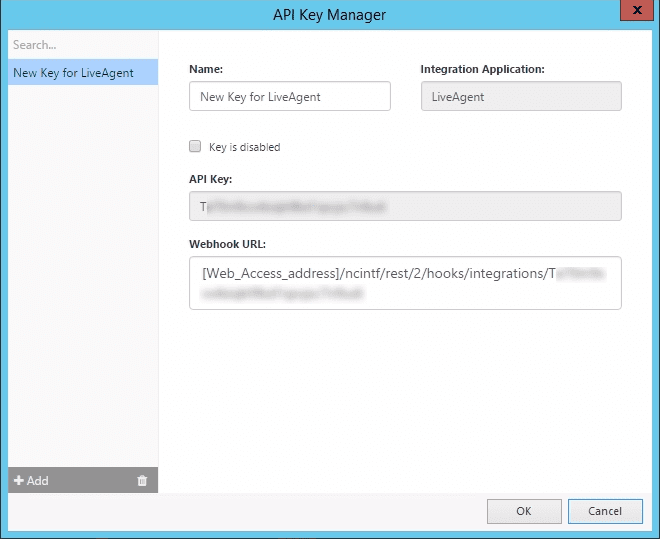
Upang makatanggap ng ganitong request mula sa LiveAgent, kailangan mong i-configure ang NetCrunch API Key access. Upang gawin ito, pumunta sa LiveAgent Integration Profile at i-click ang ‘Open API Key Manager.” Kopyahin ang WebHook URL at palitan ang [Web_access_address] ng iyong Web access address (ibig sabihin, https://123.456.789.0/ncinf/rest…).
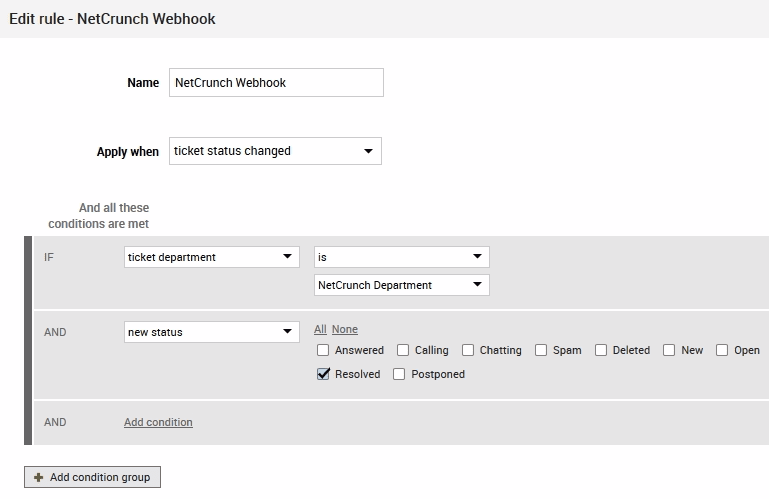
Pumunta sa LiveAgent, piliin ang Configuration > Automation > Rules at lumikha ng bagong [rule](/features/rules/ “Gawing simple ang support gamit ang LiveAgent’s automation rules! I-automate ang ticket handling, pataas ang efficiency, at pahusayin ang customer satisfaction. Subukan nang libre ngayon!’). Bigyan ng descriptive name ang rule at piliin ang Apply when “ticket status changed”. Ngayon tukuyin ang mga kondisyon na katulad nito:
IF ticket department is (halimbawa) NetCrunch DepartmentAND new status is Resolved.
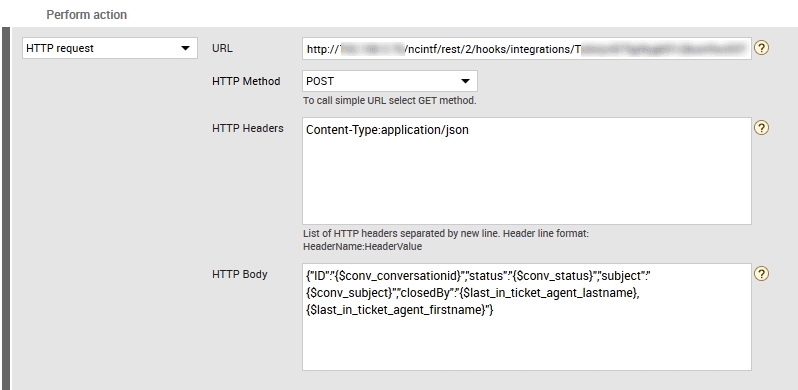
Ngayon piliin ang action na “HTTP request” at idagdag ang URL na may iyong pinalitang Web_Access_Address sa field para sa URL. Piliin ang HTTP Method na “POST” at idagdag ang header na “Content-Type:application/json”. Ipasok ito sa HTTP Body na ipapadala bilang Data sa NetCrunch:
I-save ang Automation Rule na ito. Ngayon, kapag ang NetCrunch ay lumilikha ng ticket, at pagkatapos ang LiveAgent Agent
ay nalutas ito, ang alert sa NetCrunch ay magsasara. Mangyaring tandaan na ang problema ay maaaring pa rin na umiiral, ngunit ang alert ay malulutas bilang tugon sa LiveAgent action.
Frequently asked questions
Ang NetCrunch ay isang platform na nagbibigay-daan sa iyo na subaybayan ang iyong IT ecosystem nang walang agent. Ang kumpanya ay nag-ooperate na ng mahigit 20 taon at tumutulong sa mga customer na pamahalaan ang IT system complexities araw-araw.
Ang mga benepisyo ay: user-friendly, fully customizable, flexible visualization.
Mag-migrate mula sa HelpCrunch tungo sa LiveAgent - Libreng Data Transfer
Nag-aalok ang LiveAgent ng libreng HelpCrunch migration na ganap na isinasagawa ng aming technical support staff. I-migrate ang iyong data mula sa HelpCrunch ng...
Tuklasin kung bakit ang LiveAgent ay ang nangungunang HelpCrunch alternative—walang setup fee, 24/7 customer service, at walang credit card na kailangan. May ma...
Mag-migrate mula Crisp patungong LiveAgent - Libreng Paglipat ng Data
Ang LiveAgent ay isang help desk solution na nagkokonekta ng maraming channel sa isang interface. Mag-migrate mula Crisp patungong LiveAgent at simulang makuha ...
7 min read
Crisp
Migration
+2
You will be in Good Hands!
Join our community of happy clients and provide excellent customer support with LiveAgent.