



Mga Feature ng Tag Reports
Ang Tag Reports ng LiveAgent ay nagpapahusay ng support workflows sa pamamagitan ng paggamit ng tags upang ikategorya ang tickets at lumikha ng custom reports. ...
5 min read
Tag Reports
Reporting
+2
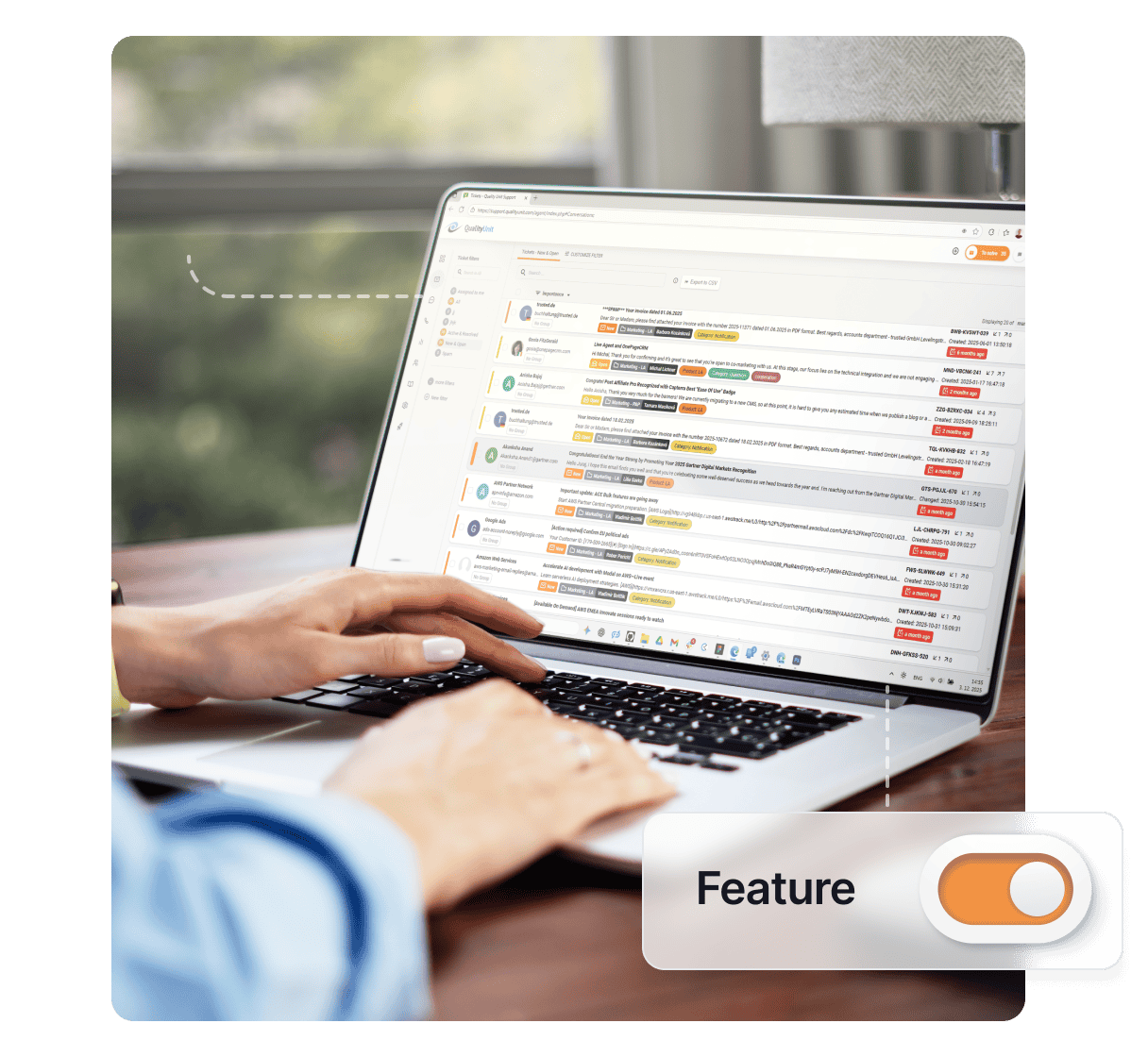
Ang mga tag sa LiveAgent ay tumutulong mag-organisa ng mga help desk ticket, nagpapahusay sa pagiging epektibo ng ahente at bilis ng pagtugon, na nagreresulta sa mas mataas na kasiyahan ng customer at kita. Maaari itong idagdag nang manu-mano o awtomatiko, at magamit sa mga automation rules at ulat.
Ang mga tags ay maaaring ilarawan bilang mga label na nakakabit sa help desk tickets. Pangunahing ginagamit ito sa ticketing tool upang ayusin at ikategorya ang mga ticket, ngunit maaari ring magbigay ng mabilisang preview ng nilalaman ng ticket. Karaniwan, ang mga tags ay itinuturing na isa sa mga pangunahing tampok ng help desk ticketing tool dahil tumutulong itong madaling mapag-iba ang iba’t ibang segment ng customer at mga paksa ng suporta.
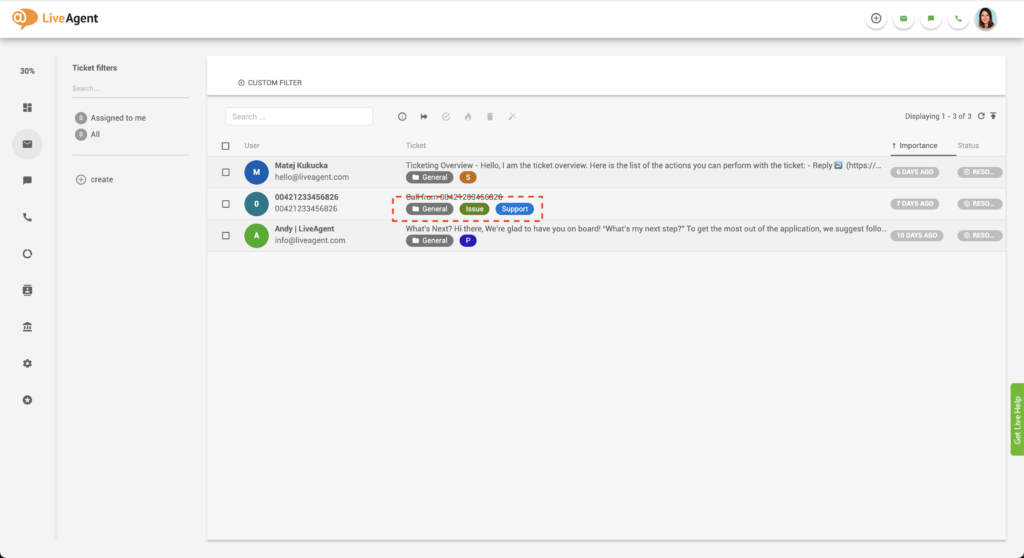
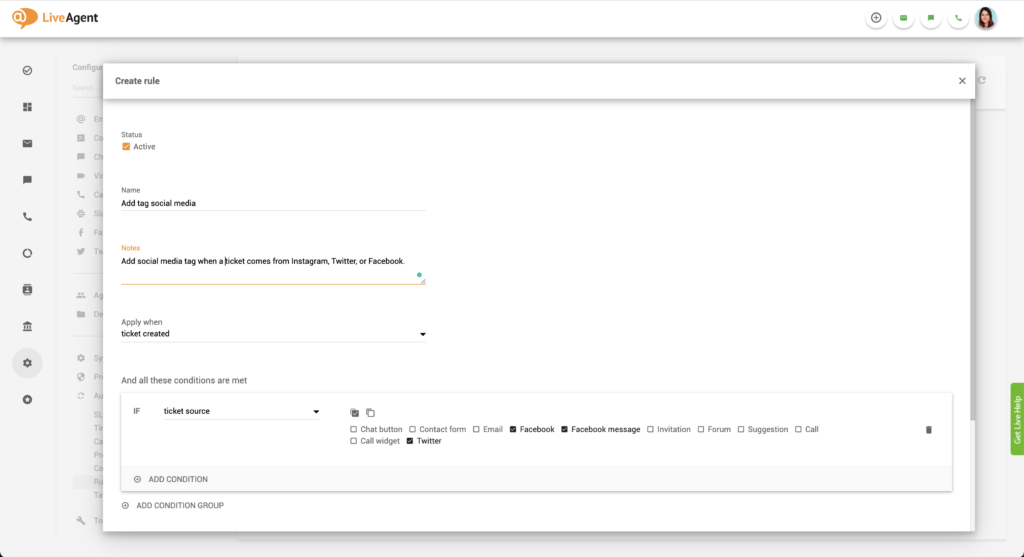
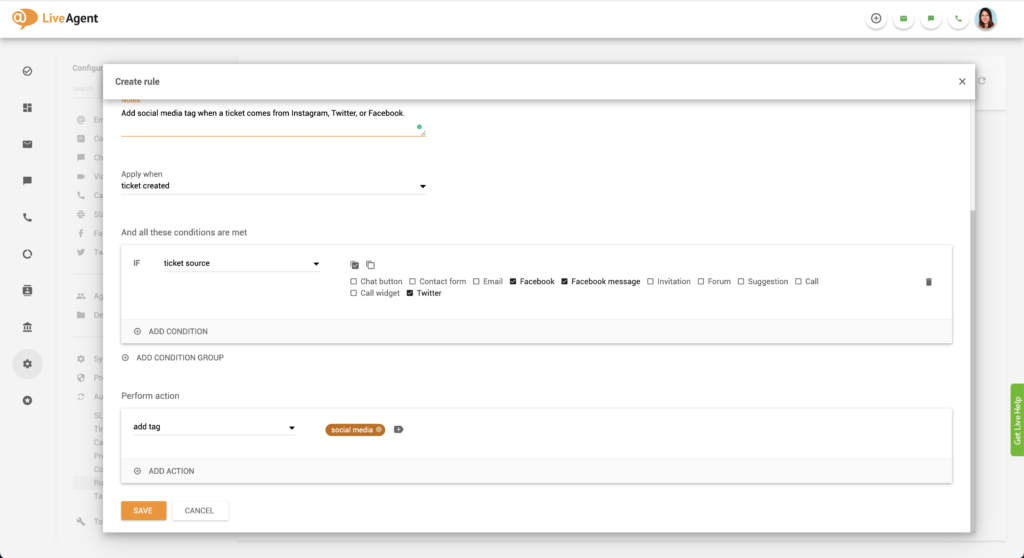
Maaari kang mag-set up ng automation rule na awtomatikong maglalagay ng “sales” o “pre-sales” tag sa anumang ticket na naglalaman ng mga salitang “billing” o “pricing”.
Maaari kang magtalaga ng “Twitter” tag sa bawat ticket na mula sa Twitter upang mas madali itong mahanap sa iyong help desk. Bilang alternatibo, maaari ka ring gumawa ng “urgent” tag upang matulungan kang ma-filter ang mga urgent ticket mula sa Twitter.
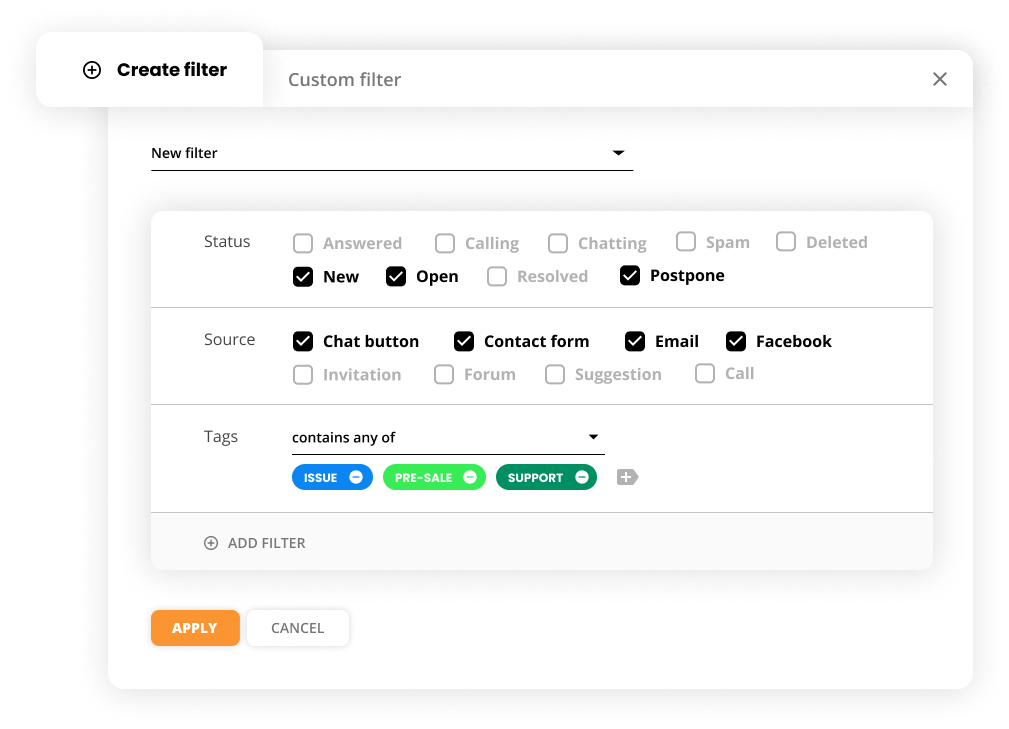
Ang sistema ay maaaring awtomatikong magtalaga ng dedikadong department tag tulad ng “marketing” o “IT support” batay sa department kung saan itinalaga ang ticket. Ang pagtatalaga ng mga tag sa ganitong paraan ay malinaw na nagpapakita kung sino ang responsable sa paglutas ng bawat ticket.
Bilang isang LiveAgent user, maaari kang:
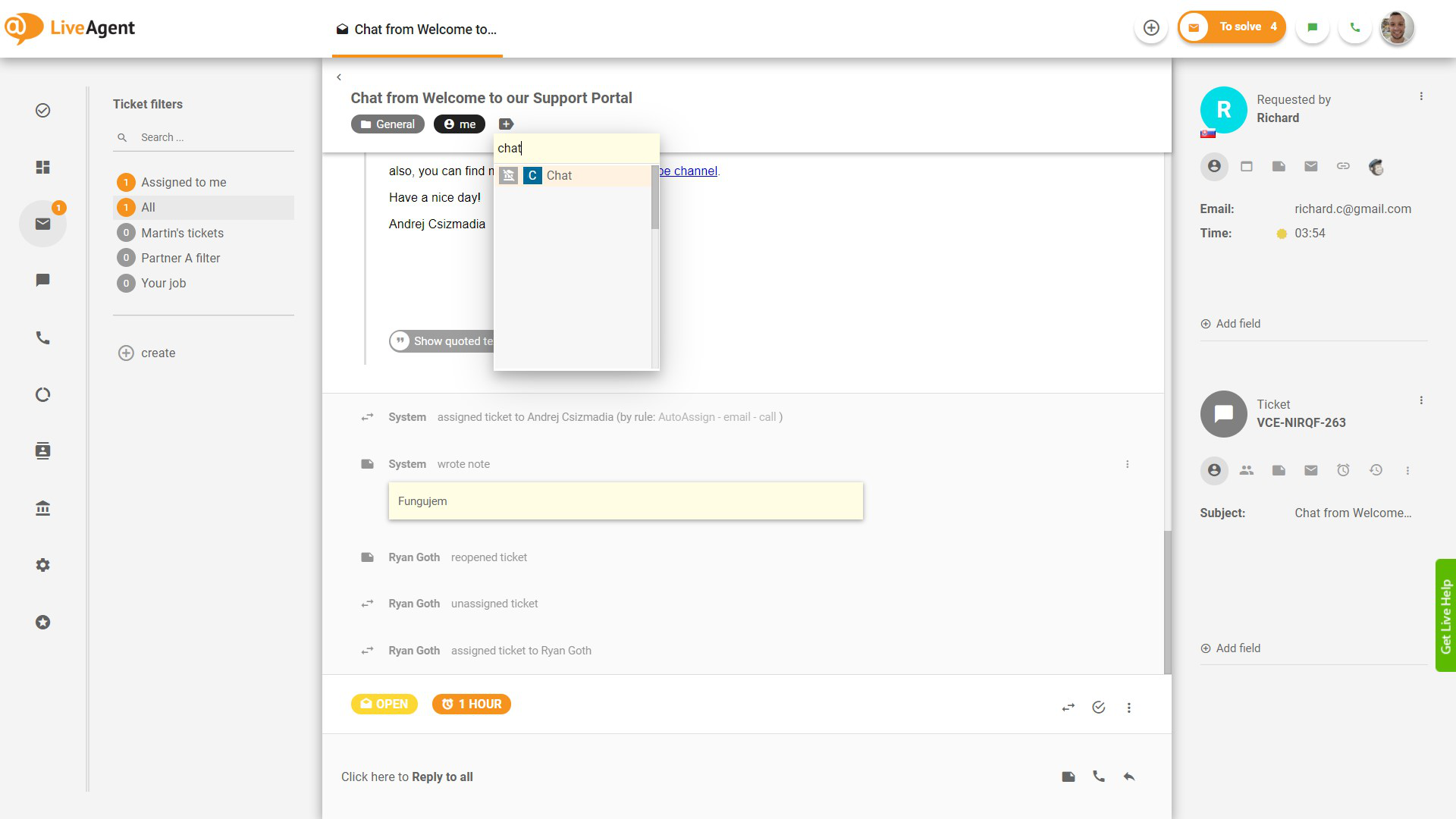
Ang mga tags ay nagdadala ng organisasyon at linaw sa iyong ticketing tool. Sa pagpapatupad ng ticket tags, dinadala mo ang elemento ng organisasyon at kalinawan sa iyong IT ticketing tool. Pinapadali ng mga tags ang pag-kategorya at pag-prayoridad ng mga ticket para sa mga support agent, kaya’t nagpapabuti ng pagiging episyente at bilis ng pagtugon. Ang pagkakaroon ng organisadong help desk ay maraming benepisyo, partikular sa pagpapahusay ng episyensiya ng ahente na nagreresulta rin sa mas mabilis na pagtugon, mas mataas na kalidad ng serbisyo, kasiyahan ng customer, at sa huli ay mas mataas na benta at MRR (monthly recurring revenue).
Ang paglalagay ng tags sa mga ticket ay tinitiyak na mabilis itong mahahanap ng iyong mga ahente. Pinapabuti nito ang episyensya at produktibidad ng ahente at nagbibigay-daan na mas makapagpokus sila sa paglutas ng mga ticket sa halip na mag-aksaya ng oras sa paghahanap.
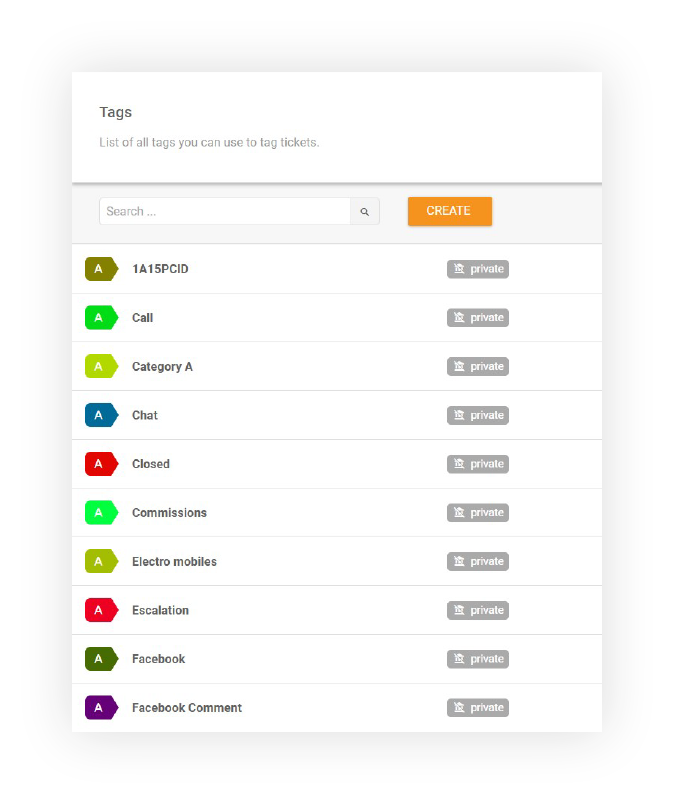
Kapag mas kaunting oras ang ginugol ng mga ahente sa pag-alam kung anong ticket ang uunahin at kung saan ito hahanapin, mas mabilis nilang masasagot ang mga pending ticket. Siyempre, pinapabuti nito ang bilis ng pagtugon at kalidad ng serbisyo sa customer, na nagreresulta sa kasiyahan at pagpapanatili ng customer.
Kapag mas maganda ang serbisyo mo, mas masaya ang iyong mga customer. Kung patuloy kang magbibigay ng mahusay na serbisyo, wala silang dahilan para lumipat sa iba. Patuloy silang babalik at magiging loyal na customer ng iyong negosyo. Ito naman ay magpapataas ng iyong benta at MRR habang tumataas ang lifetime value ng customer kasabay ng kanilang loyalty.

The latest tips and deals delivered straight to your inbox.
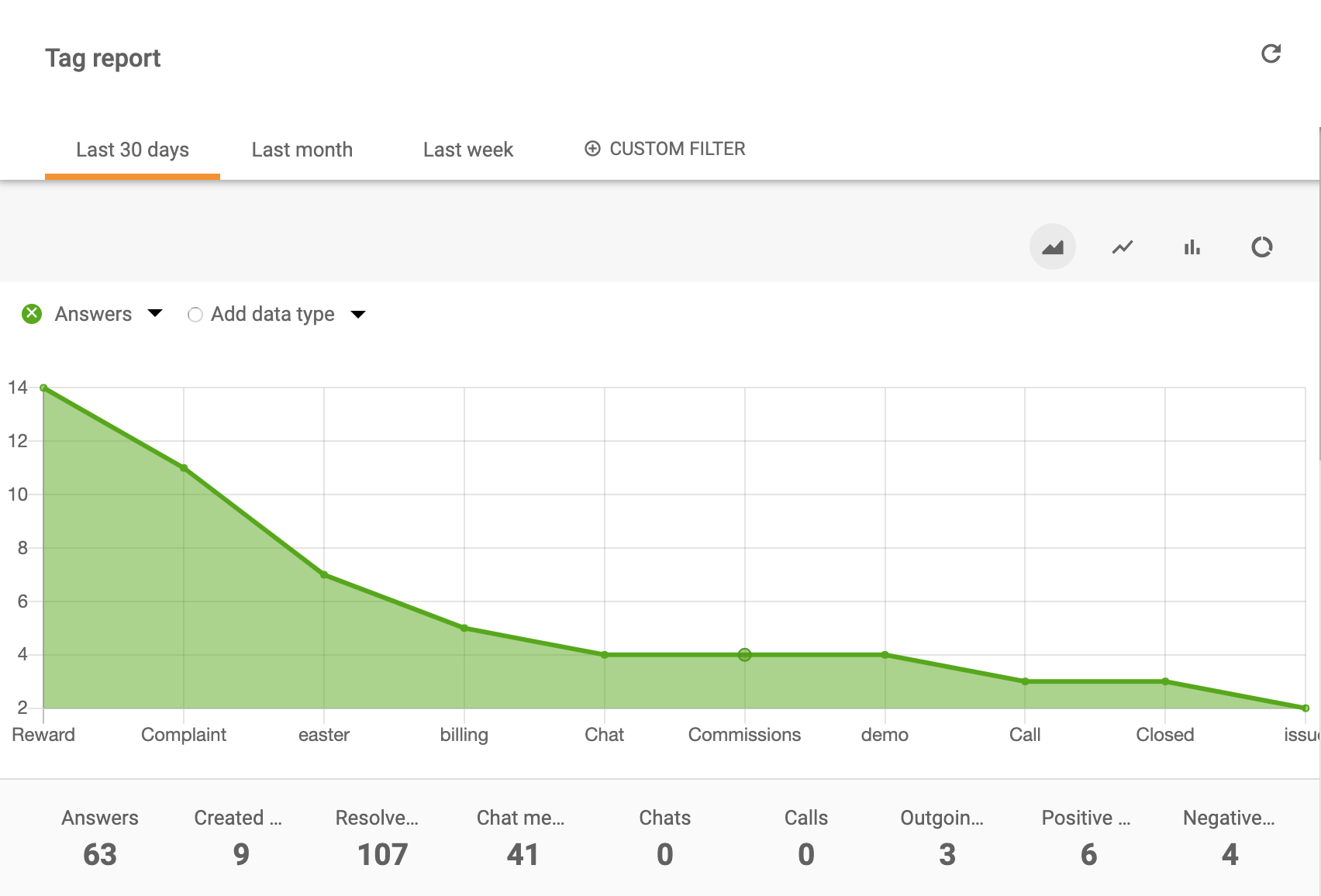
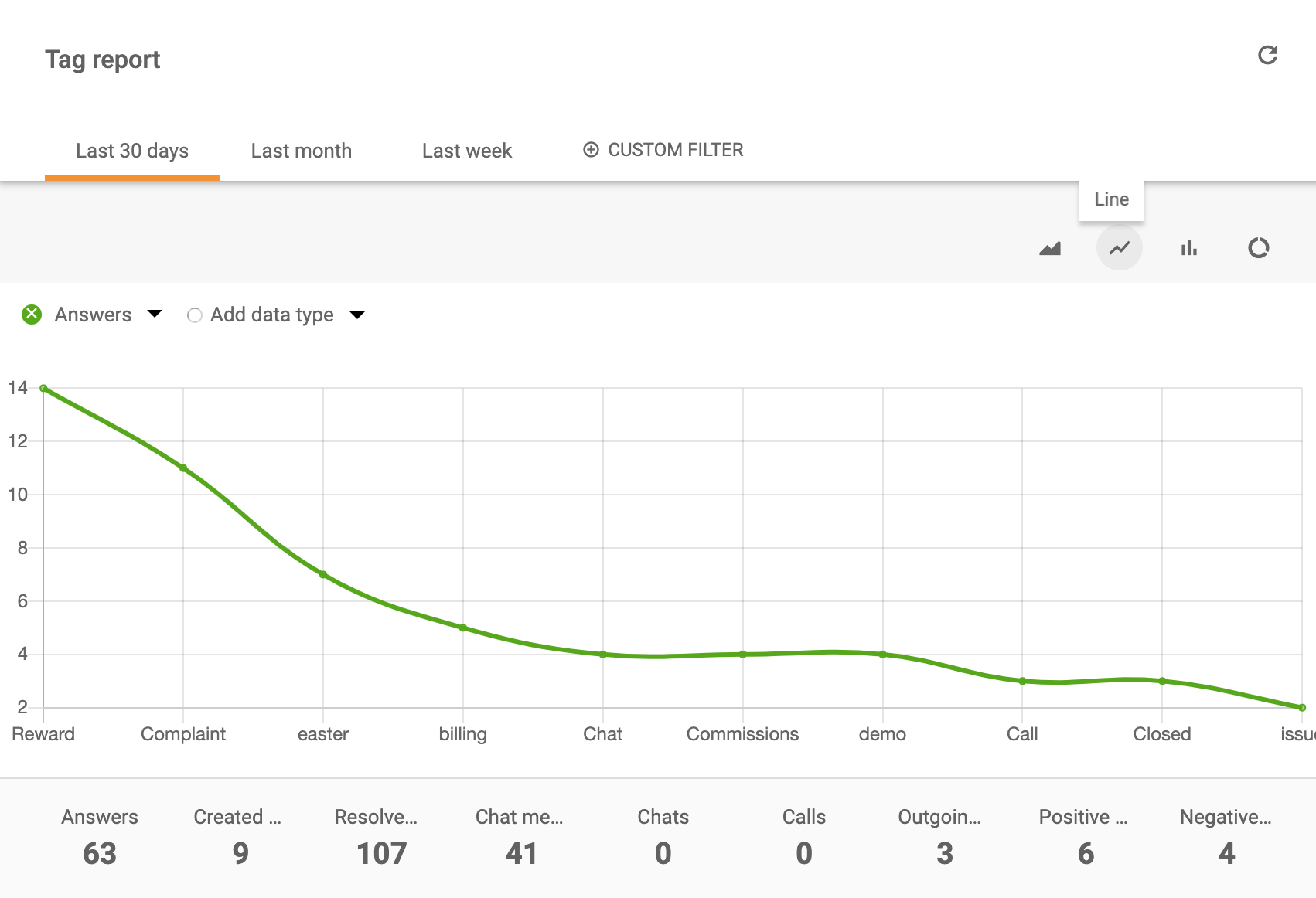
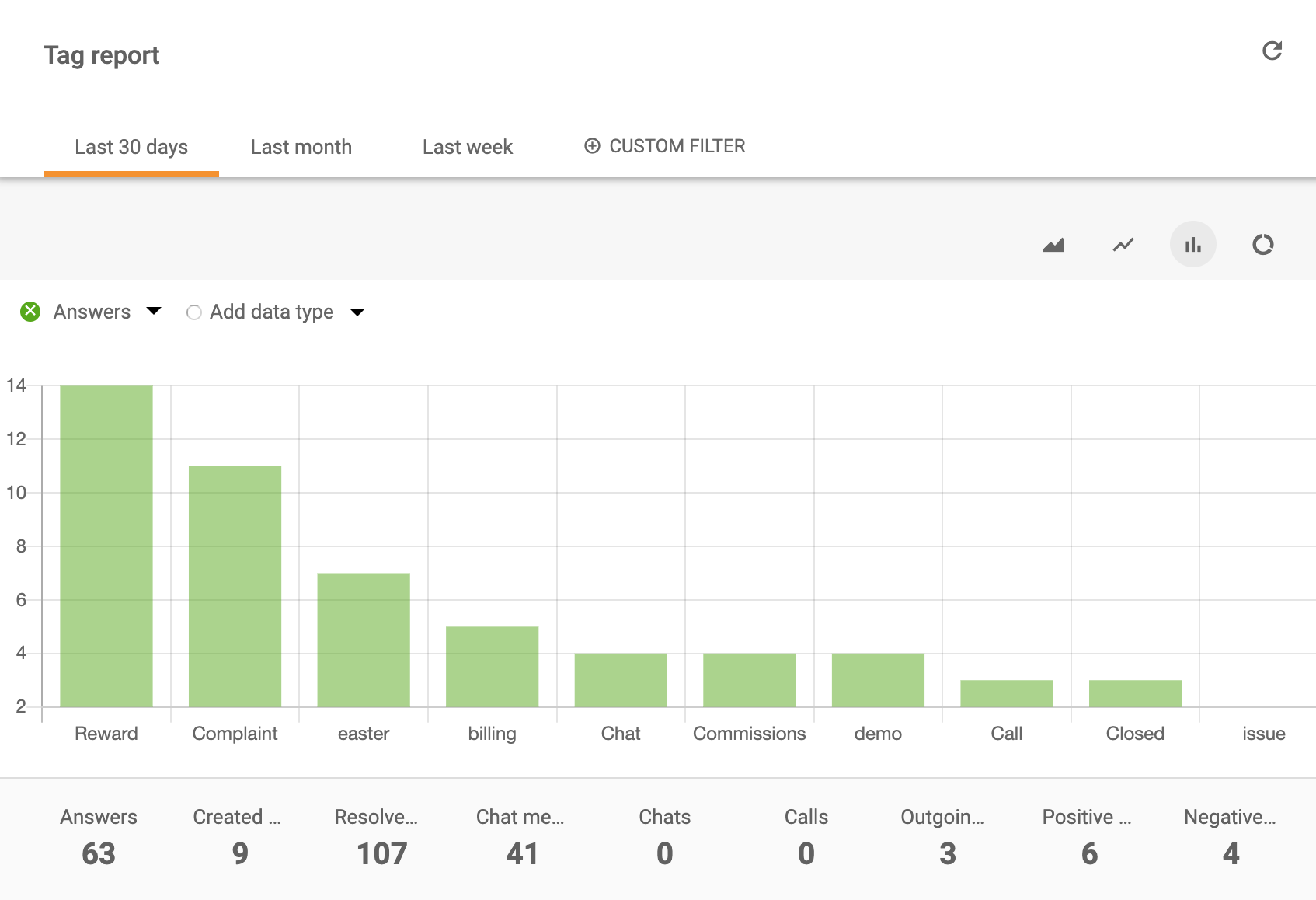
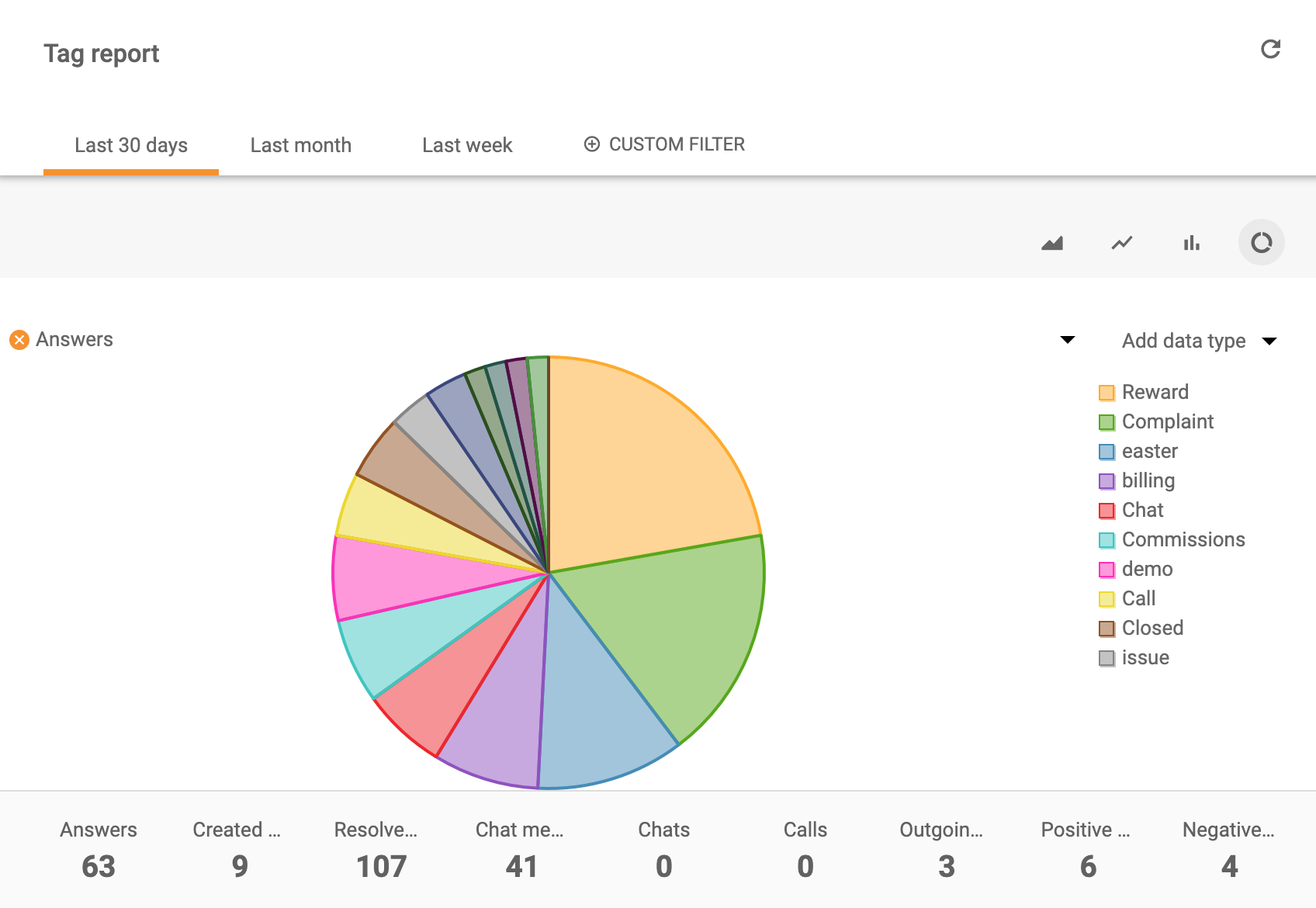
Kung nais mong malaman kung anong mga uri ng ticket ang ginugugulan ng pinakamaraming oras ng iyong mga ahente, maaari mong masusing tingnan gamit ang aming tag reports feature. Maaari kang bumuo ng tag reports ayon sa araw, linggo, buwan, taon, o mula sa partikular na saklaw ng oras. Ang bawat entry ay maaaring ayusin ayon sa oras, department, channel, at ahente. Lahat ng tag reports ay maaaring i-export bilang CSV file upang mas madali itong ibahagi sa management.
Maaari kang bumuo ng tag reports sa iba’t ibang format gaya ng:
Tingnan ang sumusunod na link upang matuto pa tungkol sa LiveAgent REST API at tumawag ng mga value mula sa tag reports.
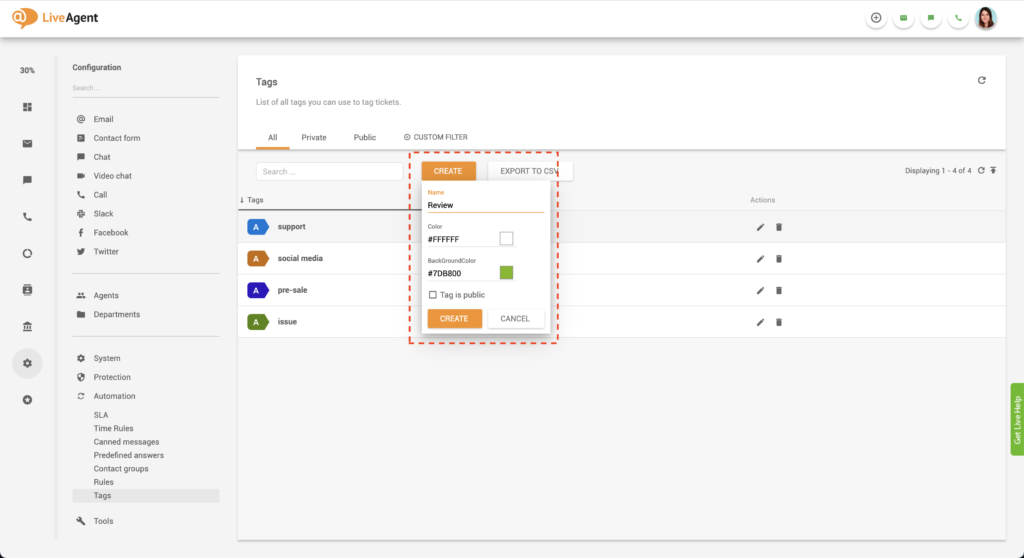
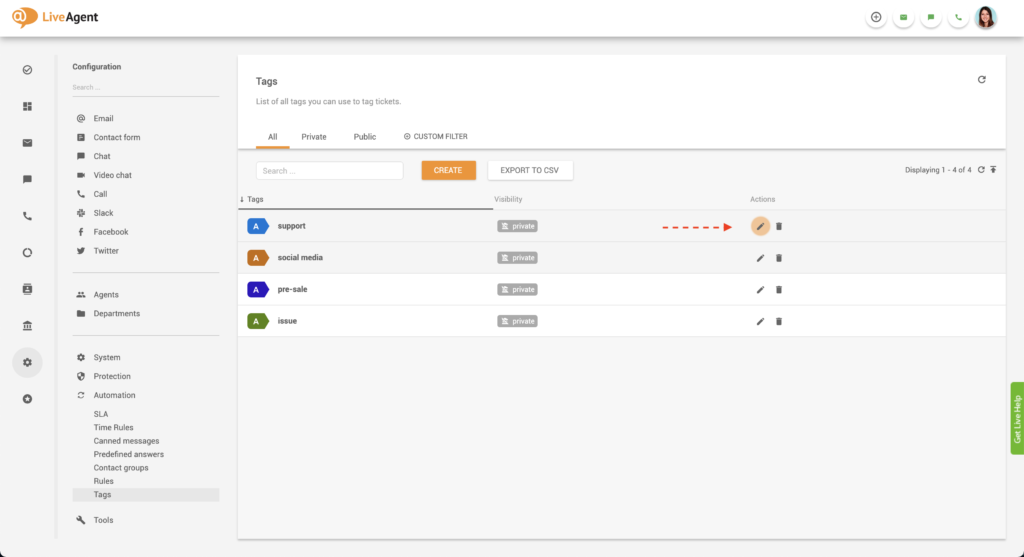
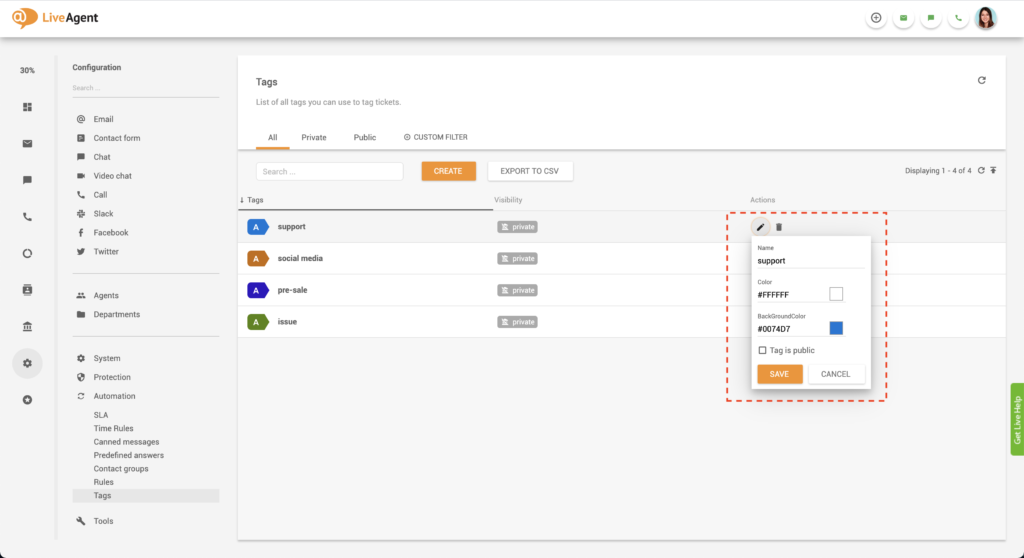
Kapag gumagawa ng tag maaari mong baguhin ang:
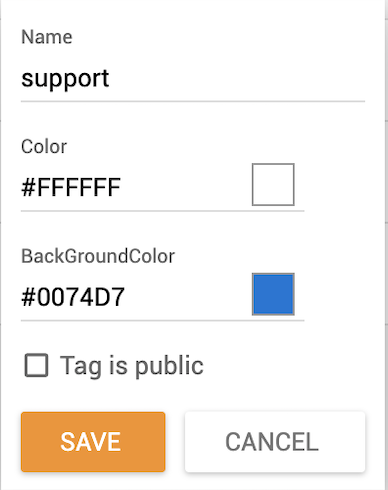
Maaaring baguhin ang mga ito anumang oras, kaya kung gusto mong i-edit ang pangalan o kulay ng tag, maaari mo itong gawin.
Upang matuto pa tungkol sa tags, bisitahin ang aming mga artikulo at gabay sa knowledge base:
Ayusin ang iyong help desk gamit ang custom tags simula ngayon. Gaanan ang iyong trabaho sa pamamagitan ng pag-iwan ng mahihirap na gawain sa amin, para makapokus ka sa pagseserbisyo sa iyong mga customer. Sa automated tag assignments, napakadali nito. Subukan na ngayon gamit ang aming libreng 30-araw na trial . Walang kailangang credit card. Walang obligasyon.
Ang Tag Reports ng LiveAgent ay nagpapahusay ng support workflows sa pamamagitan ng paggamit ng tags upang ikategorya ang tickets at lumikha ng custom reports. ...
Palakasin ang efficiency ng call center gamit ang customizable call tags ng LiveAgent. Ayusin ang mga tawag, pahusayin ang customer service, at taasan ang benta...
Matuto kung paano epektibong italin ang mga ticket sa LiveAgent upang mapahusay ang customer support, gawing simple ang mga proseso, at dagdagan ang kasiyahan. ...
Cookie Consent
We use cookies to enhance your browsing experience and analyze our traffic. See our privacy policy.