Slack Customer Support
Ano ang Slack?
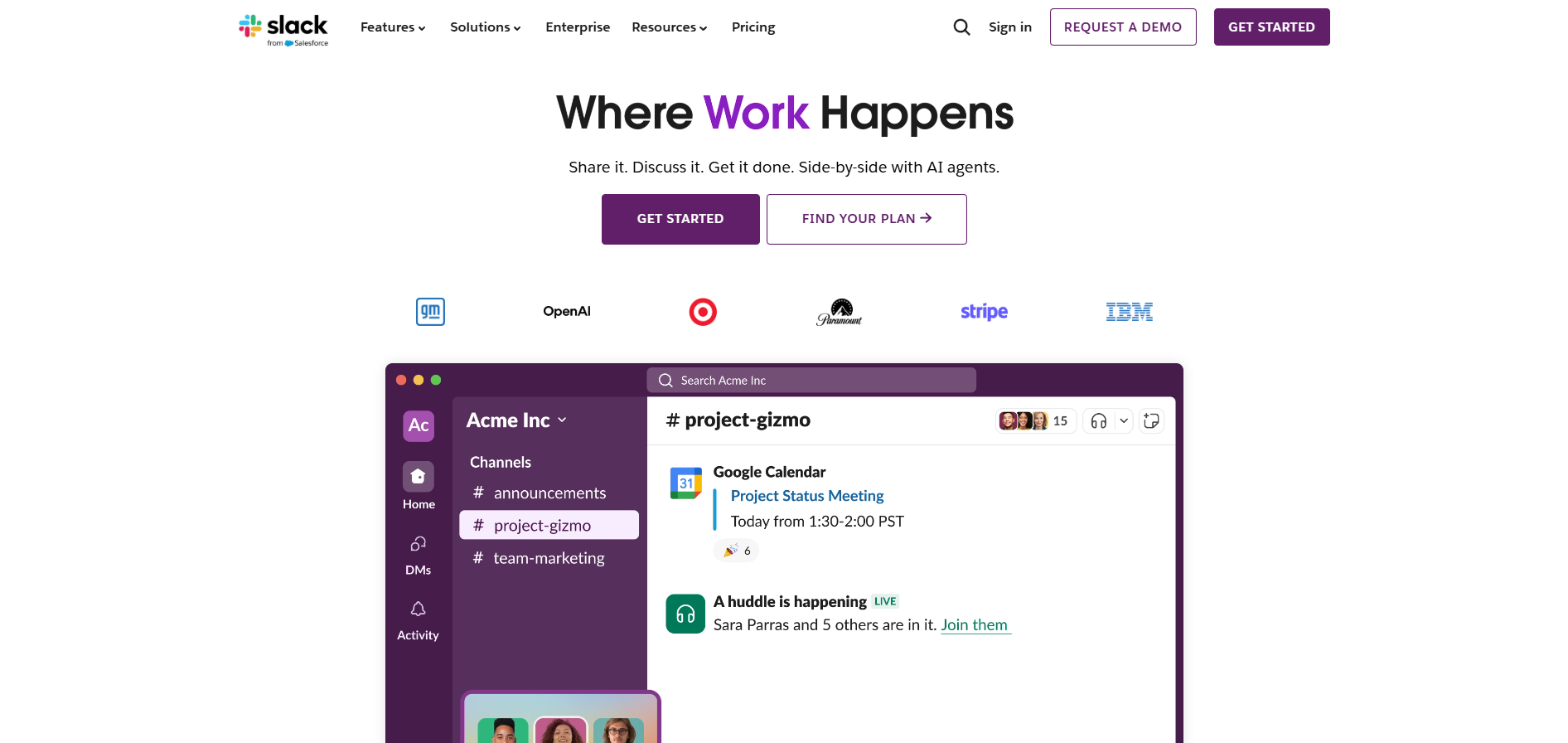
Ang Slack ay isang bagong paraan upang makipag-ugnayan sa iyong koponan. Ito ay mas mabilis, mas maayos na organisado, at mas secure kaysa email. Ang Slack ay isang platform na nakatuon sa pagtulong sa mga koponan na makipagtulungan at makipag-ugnayan nang mas epektibo.
Slack customer support channels
Ang Slack ay nag-aalok ng customer support sa pamamagitan ng mga sumusunod na channels:
- Email: feedback@slack.com
- Live Chat: Live Chat Button on Website
- Knowledge Base: https://api.slack.com/
- Instagram: instagram.com/slackhq/
- Facebook: facebook.com/slackhq
- Twitter: twitter.com/slackhq
Paano ako makikipag-ugnayan sa Slack?
Ang Slack ay nagbibigay ng customer support pangunahin sa pamamagitan ng email at live chat channels. Para sa email inquiries, maaari kang makipag-ugnayan sa feedback@slack.com . Kung mas gusto mo ang live chat communication, maaari mong i-access ang chat button sa ibaba ng kanilang website sa https://slack.com/intl/en-sk/ .
Kung mas gusto mo ang social media communication, ang Slack ay may mga aktibong accounts sa Facebook, Instagram, at Twitter, kung saan maaari kang magiiwan ng mga mensahe at makatanggap ng tulong mula sa kanilang koponan.
Common problems and solutions
Paano ko mababawi ang aking password?
- Bisitahin ang slack.com/signin
- Ilagay ang iyong email address at i-click ang “Sign in with Email”
- Suriin ang iyong inbox para sa Slack confirmation code.
- Ilagay ang code sa sign-in page, pagkatapos ay piliin ang workspace na gusto mong mag-sign in.
- Sundin ang mga hakbang sa susunod na seksyon upang “Add a password”
Nawalan ako ng access sa email address sa aking account
Para sa security purposes, dapat mong ma-access ang email inbox na nauugnay sa iyong Slack account upang i-reset ang iyong password. Kung hindi ito posible, hilingin sa isang owner o admin na i-update ang email address na naka-link sa iyong account.
Ano ang gagawin kung may problema ako sa Slack calls?
Ang Slack audio, video at screensharing test ay maaaring tumulong na matukoy ang mga problema na maaari mong maranasan habang nasa Slack call. Pagkatapos na tumakbo ang test, gamitin ang troubleshooting information upang malutas ang anumang mga isyung nabanggit sa iyong mga resulta. Narito kung paano tumakbo ang test:
- Mula sa iyong desktop, buksan ang isang channel o direct message (DM), pagkatapos ay i-click ang iyong profile picture sa kanang sulok.
- Piliin ang “Preferences” mula sa menu.
- I-click ang “Audio & video” sa left-side column.
- Sa ibaba ng “Troubleshooting”, i-click ang “Run an audio, video and screensharing test”. Ang test ay magbubukas sa isang bagong window.
- Suriin na ang iyong preferred speaker, microphone at camera devices ay lumilitaw sa drop-down menus, pagkatapos ay i-click ang “Start test”.
Lutasin ang connection problems
- Siguraduhin na ikaw ay nasa latest version ng Slack desktop app. Kung hindi, i-update ang iyong app
- Kung mayroon kang problema sa calls sa desktop app, buksan ang iyong workspace sa Google Chrome at subukan ang paggawa ng call.
- Kung ang mga calls ay hindi kumokonekta mula sa desktop app o browser, subukan ang pagsisimula ng call mula sa Slack mobile app sa parehong Wi-Fi network.
Paano ko i-install ang App sa Slack?
Upang magdagdag ng apps sa iyong workspace:
- Pumunta sa “Apps” sa left sidebar.
- Maghanap ng app at i-click ang “Add”.
- I-click ang “Add to Slack”.
- Sundin ang mga prompts upang i-install ang app.
Ang Workspace Owners ay maaaring i-turn on ang app approval upang mangangailangan ng admin approval para sa lahat ng apps. Ang mga miyembro ay maaaring mag-install ng anumang apps na aprubado ng isang Workspace Owner, at maaaring humiling ng approval para sa ibang apps. Ang mga apps sa Slack App Directory ay sinuri ng Slack para sa user experience at security. Ang anumang app na hindi nakalista sa App Directory ay magpapakita ng banner na nagbibigay-alam sa iyo na hindi ito sinuri ng Slack bago mo i-install ito.
Upang humiling ng app approval:
- Pumunta sa “Apps” sa left sidebar.
- Maghanap ng app na gusto mong humiling at i-click ang “Add”.
- I-click ang “Add to Slack”.
- Magdagdag ng custom message na may higit pang konteksto tungkol sa iyong request.
- I-click ang “Submit” upang ipadala ang iyong request. Makakatanggap ka ng direct message mula sa Slackbot kapag na-review na ito.