
Bing Customer Support
Ano ang Bing?
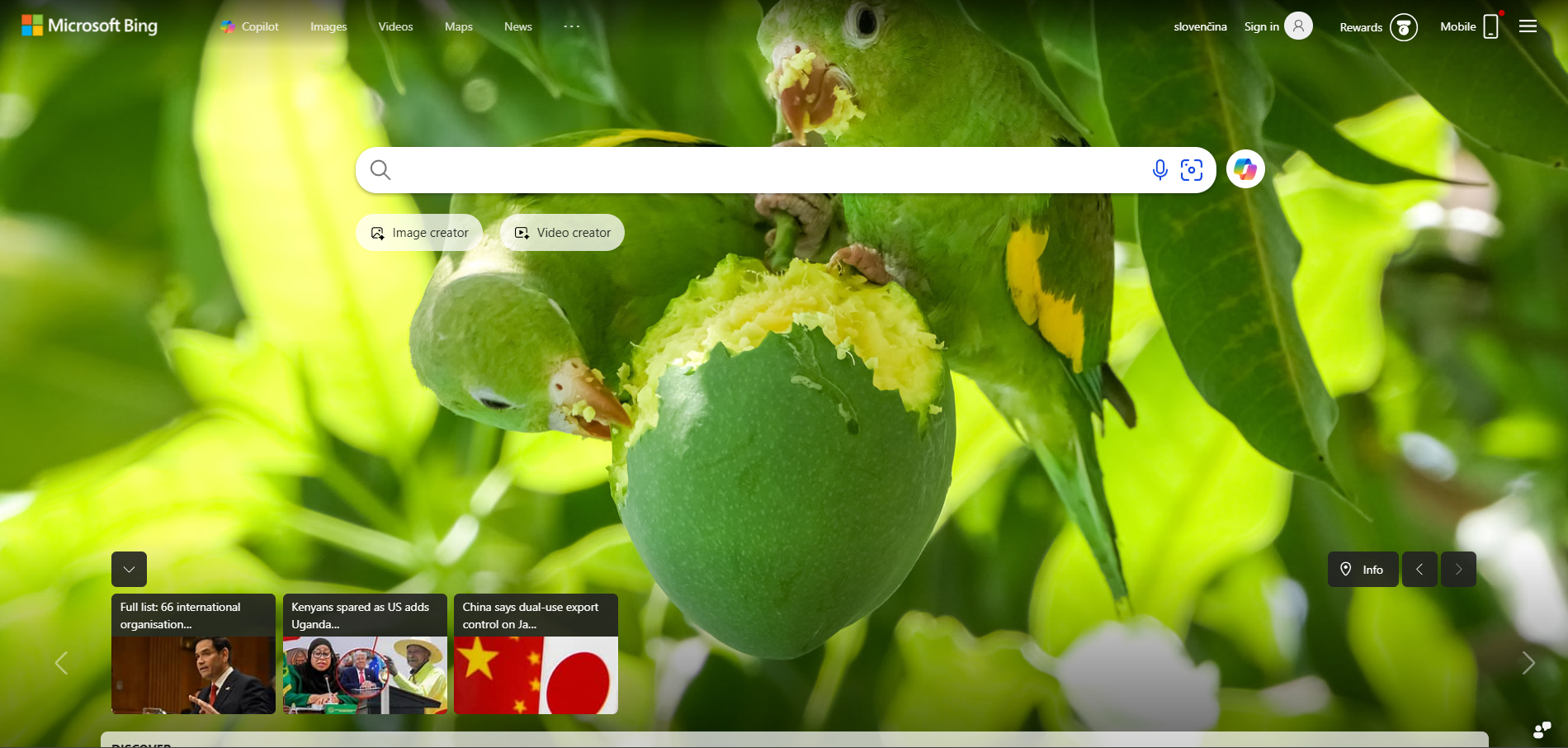
Ang Bing ay isang web search engine na ginawa at pagmamay-ari ng Microsoft. Ito ang pangalawang pinakamalaking search engine sa web, pagkatapos ng Google. Ang Bing ay nag-aalok ng iba’t ibang serbisyo, kabilang ang web, image, video, news at maps. Nag-aalok din ito ng mga tool upang tulungan ang mga user na mag-research at maghambing ng mga produkto.
Bing customer support channels
Ang Bing ay nag-aalok ng iba’t ibang support channels, kabilang ang telephone support at email support. Nag-aalok din sila ng self-help options tulad ng tutorials, FAQs, at isang knowledge base. Bilang karagdagan, ang Bing ay may aktibong presensya sa social media, na nag-aalok ng customer service at technical support sa Twitter, Facebook, at iba pang platform.
- Email: daniel@bing.com
- Phone: +1 425-882-8080
- Knowledge Base: https://help.bing.microsoft.com/
- Facebook: https://www.facebook.com/Bing/
- Twitter: https://twitter.com/bing
- YouTube: https://www.youtube.com/user/bing
Paano ako makikipag-ugnayan sa Bing?
Maaari kang makipag-ugnayan sa Bing sa pamamagitan ng pagsunod sa kanilang official social media accounts. Bilang alternatibo, maaari ka ring makipag-ugnayan sa kanila sa pamamagitan ng kanilang email address daniel@bing.com o phone number +1 425-882-8080. Gayunpaman, kung mas gusto mo ang self-service support at nais mong makakuha ng impormasyon tungkol sa pinakabagong mga paksa, ang knowledge base ay ang pinakamahusay na opsyon.
Common problems and solutions
Paano I-Clear ang Iyong Bing Search History?
- Ang iyong history para sa lahat ng mga bagay na iyong hinahanap gamit ang Bing ay nakaimbak sa iyong Microsoft account, kaya pumunta sa iyong Microsoft account’s privacy settings, at mag-sign in.
- Pagkatapos mag-sign in, makikita mo ang iyong account’s Privacy dashboard. Mag-scroll down ng kaunti sa ‘Search History" section, at pagkatapos ay i-click ang “View And Clear Search History” button.
- Ito ay nagbubukas ng “Activity History” tab ng iyong dashboard.
- Kung ang gusto mo ay i-clear ang iyong buong search history, maaari mo lang i-click ang “Clear Activity” link sa tuktok na kanan ng iyong search list.
- Hihilingin ka na kumpirmahin ang iyong aksyon. Kung nais mong tanggalin ang iyong buong search history, magpatuloy at i-click ang “Clear”. Kung hindi mo nais na tanggalin ang lahat, maaari ka ring mag-scroll down upang tingnan ang iyong search history. Sa ilalim ng bawat individual search entry, makikita mo ang dalawang links, i-click ang “Delete” upang alisin lamang ang search result na iyon.
- Note: Ngunit, kung makikita mo na gumagamit ka ng Bing, at dumarating upang i-clear ang iyong history bawat ilang sandali, maaari mong isaalang-alang ang paggamit ng private browsing upang ang mga search ay hindi nakaimbak sa unang lugar.
Paano nag-store at nag-maintain ang Microsoft ng iyong search history?
Kapag nag-search ka gamit ang Bing, ang Microsoft ay nagsasalin ng mga search terms na iyong ibinigay, kasama ang iba pang impormasyon, tulad ng iyong IP address at location, ang unique identifiers na nakalagay sa aming cookies, ang oras at petsa ng iyong search, at ang iyong browser configuration. Ang Microsoft ay gumagamit ng ito at iba pang data upang mapahusay ang iyong karanasan at mapabuti ang aming mga produkto at serbisyo.
Kung naka-sign in ka sa Bing gamit ang iyong Microsoft account, ang iyong Bing search activity ay lumalabas sa Privacy Dashboard. Ang privacy dashboard ay nagbibigay ng madaling paraan upang muling bisitahin ang mga search terms na iyong ipinasok at mga resulta na iyong na-click habang gumagamit ng Bing. Nag-aalok din ito ng convenient na paraan upang i-clear ang iyong search history.
Ang pagbabura ng iyong search history ay nagtanggal nito mula sa iyong Microsoft account. Ang mga search na ginawa habang hindi naka-sign in sa iyong Microsoft account ay hindi naaapektuhan ng mga setting na ito, at hindi ito ipapakita sa Privacy Dashboard.
Kapag nag-clear ka ng iyong search history, ang ilang mga kopya ay maaaring mapanatili sa loob ng Microsoft’s backup systems sa limitadong panahon.
Paano alisin ang Bing mula sa Chrome?
Upang alisin ang Bing mula sa Chrome, una, subukan na alisin ito mula sa search engine list. Kung hindi ito gumagana, subukan na alisin ang browser virus na responsable sa Bing redirection.
Step 1: Alisin ang Bing gamit ang Settings
- Buksan ang Chrome browser at pumunta sa ‘Settings".
- Ngayon, mula sa left panel, piliin ang “Search engine” option.
- Pumili ng search engine ng iyong pagpili mula sa drop-down list.
- Ngayon, piliin ang “Manage search engines” option.
- Sa wakas, i-click ang tatlong dots sa tabi ng Bing at pumili ng “Remove from list”.
Step 2: I-Restart ang iyong PC sa Safe Mode
Ang Windows Safe Mode ay ang perpektong kapaligiran upang mahanap at malutas ang mga kritikal na error sa system. Sa safe mode, tanging system programs at ilang mahalagang programa lamang ang tumatakbo.
Step 3: Alisin ang Web Extensions Mula sa Browser
- I-click ang tatlong dots sa tuktok na kanang sulok.
- Dalhin ang mouse cursor sa “More tools” at mula sa extended menu pumili ng “Extensions”.
- Ngayon, lahat ng extensions ay makikita mo sa iyong screen
- Sa wakas, hanapin ang mga gusto mong i-disable o alisin.
Step 4: I-Reset ang Web Browser Settings
- Buksan ang Chrome at mag-navigate sa “Settings” sa pamamagitan ng pag-click sa tatlong dots sa tuktok na kanan.
- Pagkatapos, i-click ang “Advanced”.
- Sa ilalim ng “Reset and cleanup”, i-click ang “Restore settings to their original defaults”.
- Pagkatapos, piliin ang “Reset settings” sa susunod na prompt.
- Sa wakas, i-relaunch ang iyong browser.