Paano subaybayan ang call center metrics sa LiveAgent: AHT, FCR, CSAT at marami pang iba
Hakbang-hakbang na gabay sa pagsubaybay ng AHT, FCR, CSAT, at agent utilization sa loob ng LiveAgent — mula sa dashboard setup hanggang sa automated monthly reports.
Karamihan ng support teams ay alam kung aling mga metrics ang mahalaga. Ang problema ay ang pagtitipon sa kanila nang hindi gumagastos ng oras sa spreadsheets. Ang gabay na ito ay sumasaklaw sa kung paano subaybayan ang AHT, FCR, CSAT, at agent utilization sa loob ng LiveAgent — mula sa dashboard setup hanggang sa automated monthly reports. Para sa konteksto tungkol sa industry benchmarks, tingnan ang buong overview ng call center benchmarks 2026.
1. Aling call center metrics ang tunay na mahalaga (at alin ang vanity)
Hindi bawat numero sa iyong dashboard ay karapat-dapat ng atensyon. Ang vanity metrics ay mukhang maganda sa mga report ngunit hindi nila sinasabi sa iyo kung saan bumagsak ang performance. Tumuon sa mga metrics na nagtutulak ng isang desisyon o nagtutulak ng isang aksyon.
Ang limang metrics na may pinaka-direktang epekto sa call center performance ay:
Average Handle Time (AHT) — nagpapahiwatig ng efficiency at agent training gaps
First Call Resolution (FCR) — ang pinakamalakas na predictor ng customer satisfaction
CSAT — direktang feedback mula sa customer pagkatapos ng bawat interaction
Agent Utilization — nagpapakita kung ang iyong team ay over- o under-capacity
First Response Time — nakakaapekto sa customer perception bago pa man malutas ang isyu
Laktawan ang mga metrics tulad ng total call volume o bilang ng mga ticket na sarado maliban kung sila ay konektado sa isang partikular na layunin. Ang volume nang walang konteksto ay ingay. Ang mga seksyon sa ibaba ay sumasaklaw sa kung paano kunin ang bawat isa sa limang metrics sa itaas mula sa LiveAgent. Para sa mas malalim na pagtingin sa kung ano ang dapat na tingnan ang mga numerong ito, sumangguni sa call center statistics article.
2. Paano sinusubaybayan ng LiveAgent ang average handle time (AHT)
Ang LiveAgent ay awtomatikong kinakalkula ang AHT para sa mga tawag. Ito ay sumusukat sa kabuuang oras mula nang sagutin ang isang tawag hanggang sa nagtatapos ito, kasama ang anumang wrap-up time na naitala sa sistema.
Kung saan ito makikita:
Mag-log in sa LiveAgent at mag-navigate sa Reports sa left sidebar.
Piliin ang Call Reports.
Buksan ang Average Call Duration report.
I-filter ayon sa agent, department, o date range kung kinakailangan.
Ang report ay nagpapakita ng AHT bawat agent at bawat department. Maaari mo itong ikompara sa iba’t ibang panahon upang makita ang mga trend — ang tumataas na AHT ay maaaring magpahiwatig ng isang training issue o isang pagtaas sa mga komplikadong query.
Pagseset ng AHT alert:
Ang LiveAgent ay hindi nagpapadala ng awtomatikong alerts kapag ang AHT ay lumalampas sa isang threshold, ngunit maaari kang mag-set up ng SLA policies upang flagahan ang mga ticket na nananatili nang bukas nang mas matagal kaysa inaasahan. Pumunta sa Configuration > SLA > Add SLA Level at tukuyin ang response at resolution time para sa iyong department. Ito ay gumagana bilang isang proxy alert para sa mga tawag na tumatagal nang mahabang panahon.
Ready to grow your business?
Start your free trial today and see results within days.
3. Pag-set up ng first call resolution (FCR) tracking
Ang FCR ay hindi isang built-in metric sa LiveAgent — walang awtomatikong flag para sa “resolved on first contact.” Ang pinaka-reliable na workaround ay ang tinantiyahin ang FCR gamit ang ticket tags na pinagsama sa resolution report.
Hakbang 1: Lumikha ng resolution tag
Pumunta sa Configuration > Tags > Add Tag.
Pangalanan ito ng malinaw, tulad ng resolved-first-contact.
Italaga ito ng kulay upang madaling makita sa ticket list.
Hakbang 2: Bumuo ng automation rule
Mag-navigate sa Configuration > Automation > Add Rule.
Itakda ang trigger: Ticket is resolved AND Ticket has no previous replies from customer after first agent reply.
Itakda ang action: Add tag → resolved-first-contact.
I-save ang rule.
Hakbang 3: Kunin ang FCR report
Pumunta sa Reports > Tickets.
I-filter ayon sa tag resolved-first-contact.
Hatiin ang count sa kabuuang resolved tickets sa parehong panahon. Iyon ay iyong FCR rate.
Para sa mga customer na makikipag-ugnayan sa iyo sa maraming channels, ang omnichannel ticket merging ng LiveAgent ay pinapanatili ang lahat ng interactions sa isang thread. Pagsama-samahin ang duplicate contacts nang manu-mano mula sa ticket view, o mag-set up ng automation rules upang pagsama-samahin ang mga ticket mula sa parehong customer email. Ito ay pinipigilan ang isang isyu mula sa pagbibilang bilang maraming contacts. Tingnan ang integrations overview para sa mga suportadong channels.
4. Pagsusukat ng CSAT awtomatiko pagkatapos ng bawat interaction
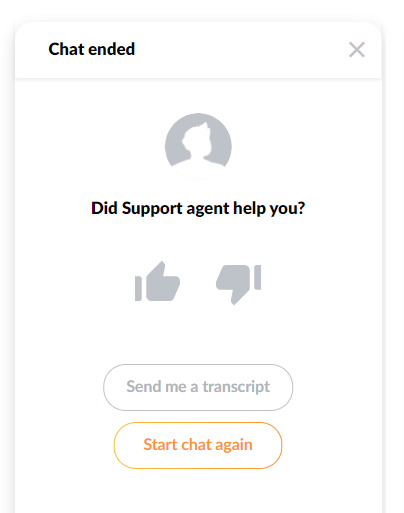
Ang LiveAgent ay maaaring magpadala ng CSAT survey awtomatiko pagkatapos ng isang ticket ay nalutas o ang isang chat ay nagtatapos. Ang setup ay tumatagal ng mga limang minuto bawat channel.
Pag-set up ng email CSAT:
Pumunta sa Configuration > Email > piliin ang iyong email inbox > Satisfaction Survey.
I-toggle ang survey on at piliin kung kailan ito magpapadala — kaagad pagkatapos ng resolution o may delay (inirerekomenda: 2–4 hours).
I-edit ang survey question. Ang default ay isang thumbs up/thumbs down scale. Maaari kang lumipat sa isang 1–5 star rating o isang custom question.
I-save at subukan sa pamamagitan ng paglutas ng isang ticket nang manu-mano.
Pumunta sa Configuration > Live Chat > piliin ang iyong chat button > Post-Chat Form. I-enable ang satisfaction question. Ang parehong rating options ay available tulad ng para sa email. Ang mga responses ay dumodulog sa parehong report.
Pagtingin sa CSAT results:
Mag-navigate sa Reports > Satisfaction Ratings. Maaari kang mag-filter ayon sa agent, department, channel, at date range. Ang report ay nagpapakita ng percentage ng positive ratings, total responses, at individual comments kung ang survey ay may kasamang open text field.
Join our newsletter
The latest tips and deals delivered straight to your inbox.
5. Agent utilization at availability reports
Ang agent utilization ay nagsasabi sa iyo kung anong porsyento ng logged-in time ang isang agent ay gumugol sa aktibong pagtrabaho kumpara sa pagiging available ngunit idle. Ang LiveAgent ay sinusubaybayan ito sa pamamagitan ng online status at ticket activity logs nito.
Kung saan ito makikita:
Pumunta sa Reports > Agent Reports.
Buksan ang Online Time report.
Piliin ang agent at date range.
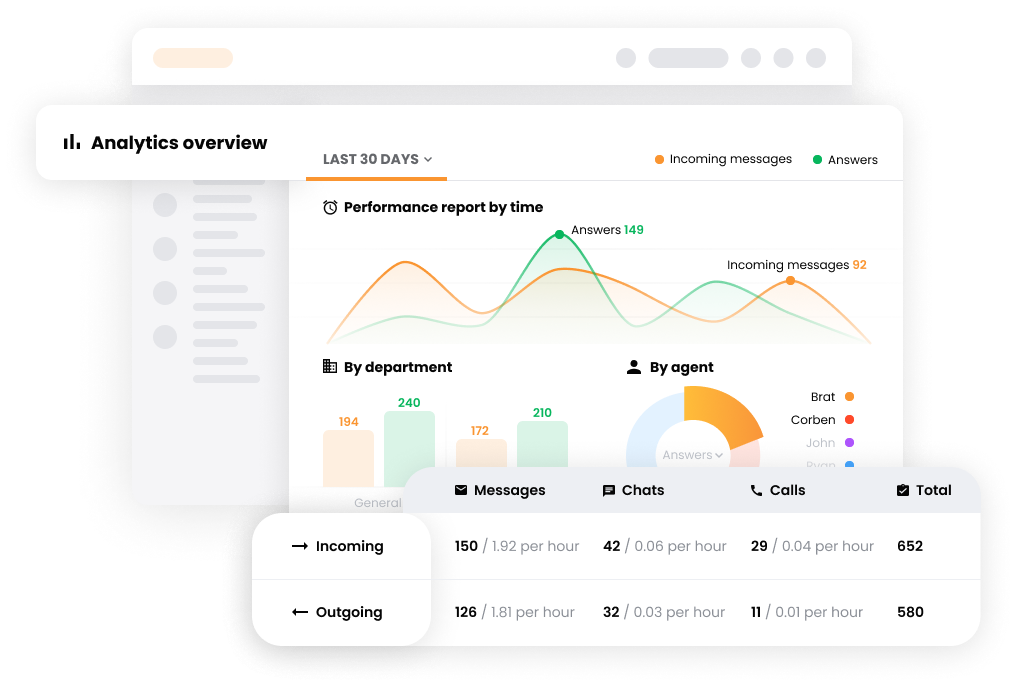
Ang report ay nagpapakita ng total online time, time spent on tickets (calls, chats, emails), at idle time.
Utilization rate = active ticket time / total online time. Ang isang healthy range para sa karamihan ng call centers ay 75–85%. Ang mas mababa sa 70% ay nagmumungkahi ng overstaffing o isang routing problem. Ang higit sa 90% ay isang burnout risk.
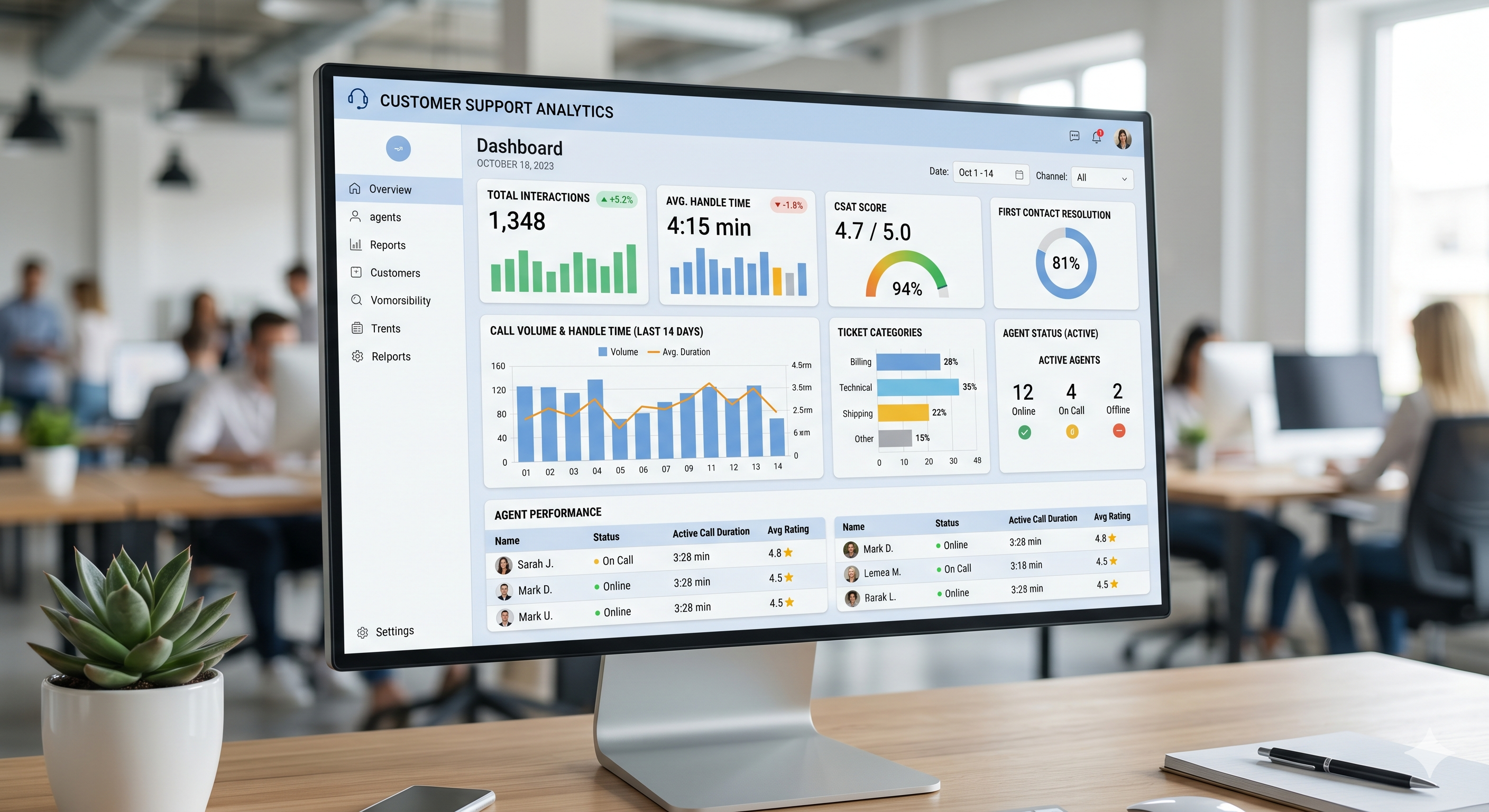
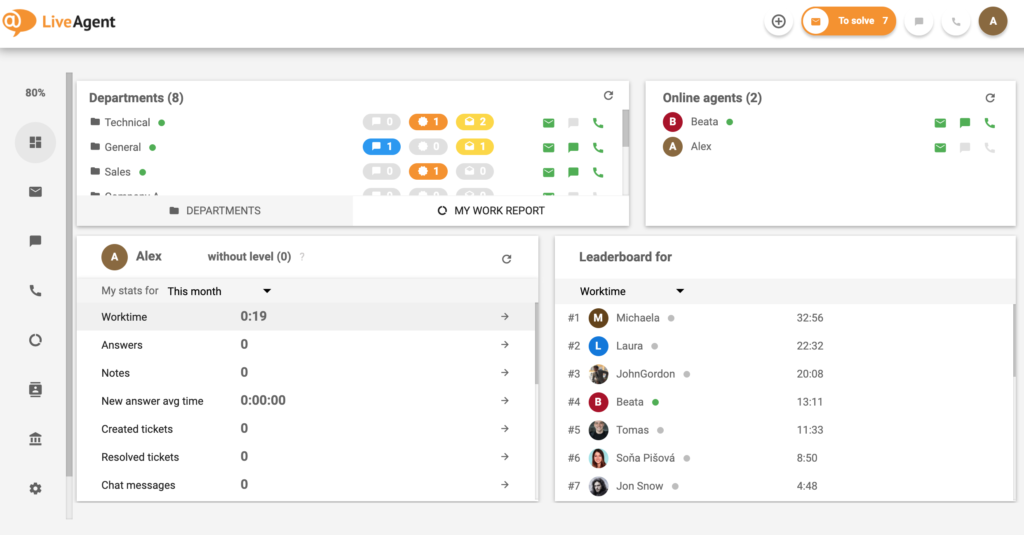
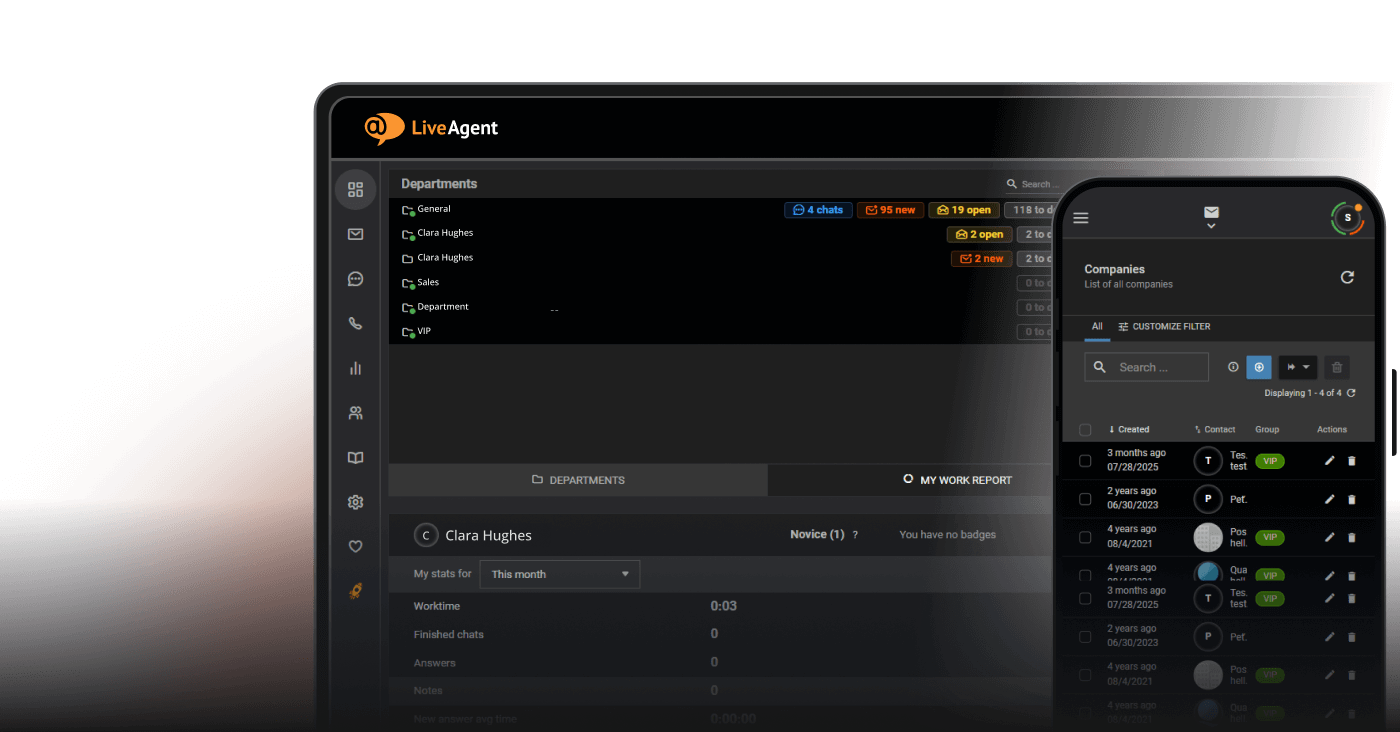
Upang makita ang availability sa real time, tingnan ang Dashboard view sa LiveAgent. Ang live agent status panel ay nagpapakita kung sino ay online, sino ay nasa tawag, at sino ay idle sa sandaling ito.
6. Pagbuo ng isang weekly KPI dashboard sa LiveAgent
Ang LiveAgent ay walang isang customizable KPI dashboard widget na pinagsasama ang lahat ng metrics sa isang screen. Sa halip, ang pinaka-epektibong diskarte ay ang pagbuo ng isang weekly reporting routine gamit ang tatlong core reports, pagkatapos ay i-export ang mga ito para sa management.
Ang tatlong reports na dapat pagsama-samahin bawat linggo:
Call Reports > Average Call Duration — para sa AHT
Reports > Satisfaction Ratings — para sa CSAT
Reports > Agent Reports > Online Time — para sa agent utilization
Hakbang-hakbang na weekly export:
Buksan ang bawat report at itakda ang date filter sa nakaraang 7 days.
I-click ang Export button (top right ng bawat report view). Piliin ang CSV o PDF.
Pagsama-samahin ang tatlong exports sa isang spreadsheet para sa iyong management summary.
Isama ang FCR tag count mula sa Reports > Tickets na na-filter ng resolved-first-contact tag.
Para sa buong breakdown ng kung ano ang sumasaklaw ng LiveAgent reporting features, bumisita sa reporting features
page.
7. Pag-automate ng monthly reports: i-set up at kalimutan
Ang LiveAgent ay sumusuporta sa scheduled report delivery. Sa halip na manu-manong kunin ang mga report sa pagtatapos ng bawat buwan, mag-set up ng awtomatikong delivery sa iyong inbox o sa inbox ng iyong manager.
Paano mag-schedule ng isang report:
Buksan ang anumang report sa Reports section.
I-click ang Schedule Report button (o ang clock icon, depende sa iyong version).
Itakda ang frequency: daily, weekly, o monthly.
Piliin ang delivery format: CSV o PDF.
Ilagay ang recipient email addresses. Maaari kang magdagdag ng maraming recipients.
I-save. Ang report ay awtomatikong magpapadala sa configured interval.
Ang mga scheduled reports ay tumatakbo sa reporting period na itinakda mo. Ang isang monthly report na na-configure sa 1st ay magsasaad ng nakaraang calendar month. Maaari kang mag-edit o mag-pause ng mga schedules anumang oras mula sa Reports > Scheduled Reports.
Ang setup na ito ay naglalabas ng end-of-month scramble. Ang iyong management report ay dumadating nang awtomatiko, na naka-format na, nang walang kailangang manual export.
Quick reference: metrics at kung saan ito makikita sa LiveAgent
Metric
Kung saan sa LiveAgent
Paano ito kinakalkula
Ano ang dapat i-configure
AHT
Reports → Call Reports → Average Duration
Total handle time / number of calls
Itakda ang benchmark alert sa SLA settings
FCR
Reports → Tickets → Resolution Tags
Tickets tagged “resolved-first-contact” / total tickets
Lumikha ng tag + automation rule
CSAT
Reports → Satisfaction Ratings
Positive ratings / total ratings submitted
I-enable ang survey sa email/chat channel settings
Agent Utilization
Reports → Agent Reports → Online Time
Active time / total logged-in time
Tukuyin ang working hours sa agent profile
First Response Time
Reports → Overview → Avg. First Reply Time
Time from ticket creation to first reply
Itakda ang SLA policy bawat department
Share this article
Frequently asked questions
Oo. Ang LiveAgent ay awtomatikong sinusubaybayan ang tagal ng tawag para sa bawat inbound at outbound na tawag. Ang Average Call Duration report sa Reports > Call Reports ay nagpapakita ng AHT bawat agent at bawat department. Walang karagdagang configuration na kailangan upang magsimulang mag-kolekta ng data.
Oo, gamit ang ticket merging. Kapag ang isang customer ay makipag-ugnayan sa iyo sa pamamagitan ng email at pagkatapos ay sumusunod sa pamamagitan ng chat, ang LiveAgent ay maaaring pagsama-samahin ang pareho sa isang ticket thread. Pinapanatili nito ang interaction count na tumpak at pinipigilan ang isang isyu mula sa pagpaparehistro bilang maraming contacts. Gamitin ang automation rules upang pagsama-samahin ang mga ticket mula sa parehong email address, o pagsama-samahin ang mga ito nang manu-mano mula sa ticket view.
Pumunta sa Configuration > Email (o Live Chat) > piliin ang iyong inbox > Satisfaction Survey. I-toggle ang survey on at magtakda ng delivery delay. I-edit ang tanong at rating scale, pagkatapos ay i-save. Ang survey ay awtomatikong nagsisimula pagkatapos ng bawat resolved ticket o nagtatapos na chat.
Oo. Bawat report sa LiveAgent ay may kasamang Export button. Ang mga suportadong format ay CSV (bumubukas sa Excel) at PDF. Maaari mo ring i-schedule ang automated delivery ng anumang report sa alinman sa format sa isa o maraming email address.
Oo. Ang LiveAgent Dashboard ay nagbibigay ng live view ng current ticket queue, agent status, active chats, at ongoing calls. Ito ay nag-update sa real time at hindi nangangailangan ng configuration upang i-activate.
Buksan ang Reports > Agent Reports at piliin ang mga agent at date ranges na gusto mong ikompara. Maaari kang mag-filter ayon sa department at tingnan ang mga metrics tulad ng tickets resolved, average reply time, at online hours. Gamitin ang date range comparison feature upang itakda ang dalawang panahon nang magkakasama.
7 Mga Problema sa Call Center Na Nakatagong Ang Iyong Metrics - At Paano Ito Ayusin | LiveAgent
Mataas na AHT, mababang FCR, tumataas na abandon rate - ang iyong mga call center metrics ay nagsasabi ng isang bagay. Narito ang 7 karaniwang mga problema na k...
Tuklasin ang kahalagahan ng oras ng pag-usap sa mga call center! Matuto kung paano ito sumusukat sa kahusayan ng agent, nagpapataas ng kasiyahan ng customer, at...
Matuto kung ano ang oras ng paghawak ng tawag (AHT), paano ito kalkulahin, at mga tip upang mapabuti ang kahusayan ng agent at kasiyahan ng customer sa LiveAgen...
2 min read
Customer support
Call Center software
+1
You will be in Good Hands!
Join our community of happy clients and provide excellent customer support with LiveAgent.