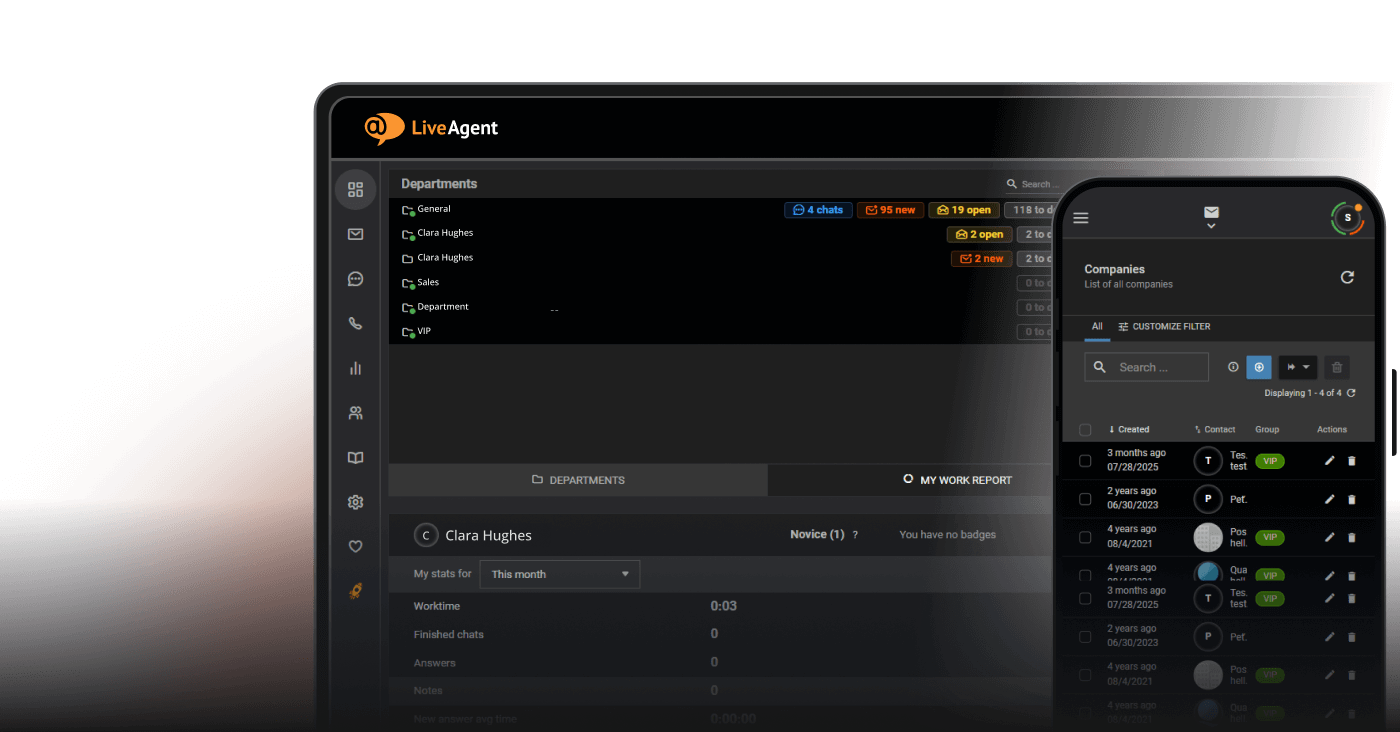


Software sa pamamahala ng email
Tuklasin ang nangungunang software sa pamamahala ng email para sa pagpapasimple ng komunikasyon at pagpapataas ng produktibidad. Matuto tungkol sa mga pangunahi...
58 min read
Email Management
Customer Service
+5

Tuklasin kung paano gumagana ang email threads, ang kanilang mga benepisyo, at pinakamahusay na kasanayan para sa mahusay na pamamahala sa kanila sa Gmail, Outlook, at Apple Mail.
Sa isang panahon na pinapangasiwaan ng digital communication, ang pag-master sa iyong virtual mailbox ay naging isang hindi mapagkakatiwalaan na kasanayan. Sa nakaka-excite, bagaman madalas na nakakalito na mundo ng email, ang mga bagong paraan ng pag-oorganisa at pamamahala ng mail threads ay umuusbong at muling tinukoy ang email productivity.
Habang sinusuri nang malalim ang email threads, ang gabay na ito ay tinalakay ang kanilang mga komplikasyon sa isang user-friendly na paraan. Maghanda upang tuklasin ang mga pros at cons ng pag-oorganisa ng mga email sa threads, matuto ng sining ng mahusay na pamamahala ng mga threads na ito, at tuklasin ang pinakamahusay na kasanayan para sa matagumpay na pag-navigate sa komplikadong mundo ng email conversations. Kaya, magsuot ng seatbelt at maghanda upang baguhin ang iyong mga email norms.
Ang email thread ay isang serye ng mga kaugnay na email na pinagsama-sama, kadalasan ayon sa paksa ng pag-uusap o ang subject line. Ang email threads ay nagbibigay-daan sa iyo na sundin ang isang pag-uusap sa pamamagitan ng isang serye ng mga konektadong tugon. Ginagawang mas madali ang pagsubaybay sa pag-unlad ng isang pag-uusap, lalo na sa mahabang email chains na kinabibilangan ng maraming kalahok.
Kunin natin ang isang halimbawa:
Isipin na nagpadala ka ng paunang email sa limang iyong mga kasama, na may subject na “Project X Deadline Revision”. Isa sa kanila ay tumugon sa iyong email, at ang kanilang tugon ay ipinapakita nang direkta sa ilalim ng iyong orihinal na email, na bumubuo ng isang email thread. Ang iba ay maaari ding tumugon, o tumugon sa mga tugon, lahat ay nagdadagdag sa parehong email thread. Kaya, kung ang sinuman ay nais makita ang buong pag-unlad ng diskusyon, maaari nilang buksan ang thread at makita ang lahat ng mga tugon, mula sa simula hanggang sa pinakabago.
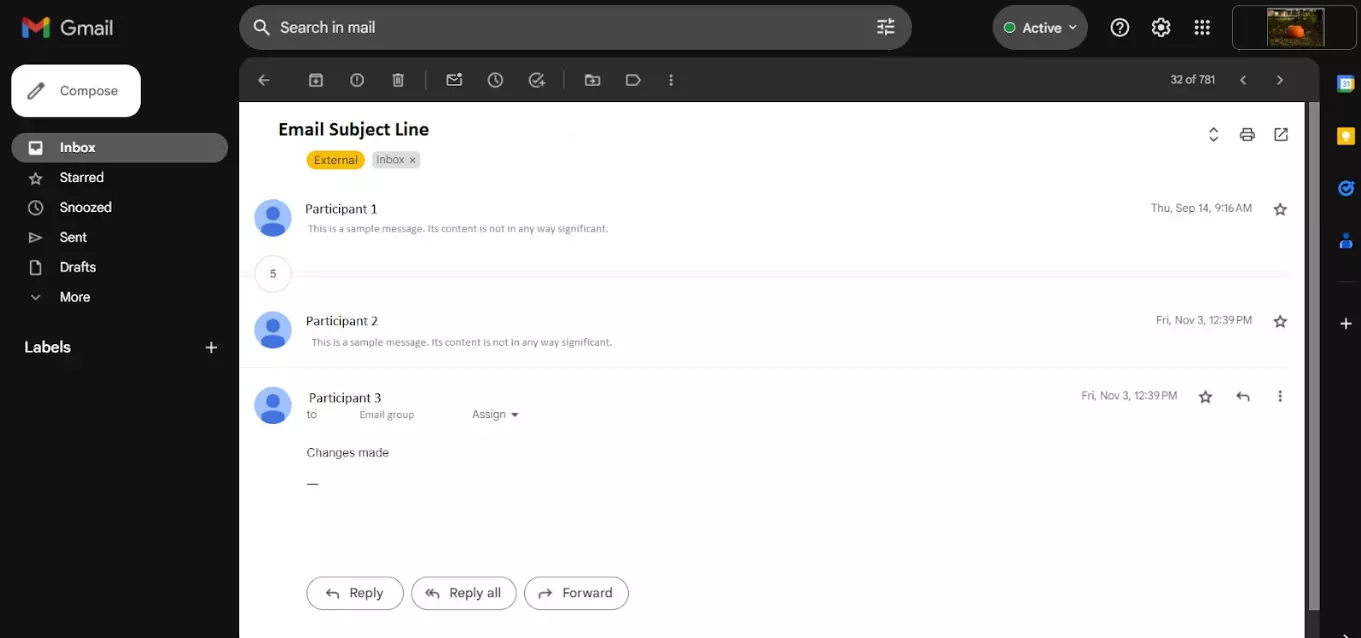
Tulad ng nabanggit na namin, ang email thread ay isang grupo ng mga kaugnay na email message na binubuo ng orihinal na email at lahat ng kasunod na mga tugon at forwards na nauugnay dito.
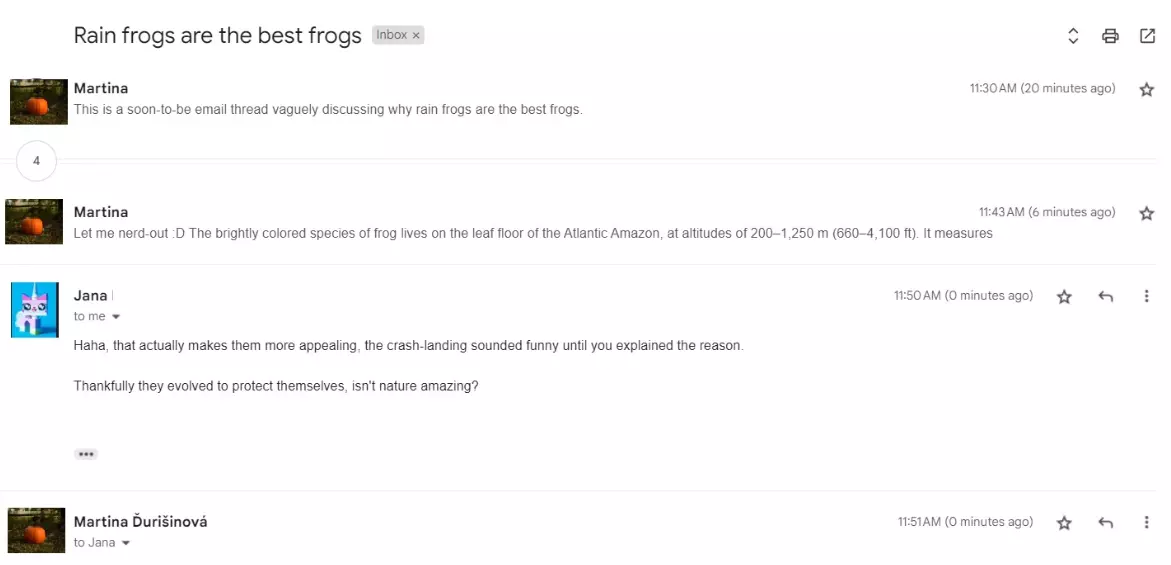
Ang email threads ay inayos sa isang hierarchical structure o “tree layout”, kung saan ang bawat tugon sa orihinal na email o kasunod na komunikasyon ay bahagyang indented sa ilalim o naka-link sa direktang parent email nito. Sa ganitong paraan, ang interrelation at daloy ng pag-uusap ay madaling masusubaybayan.
Halimbawa, sa isang business discussion kung saan maraming paksa at subpaksa ang tinalakay, ang isang email thread ay tumutulong na mapanatili ang malinaw na record ng sino ang nagsabi ng ano at kailan.
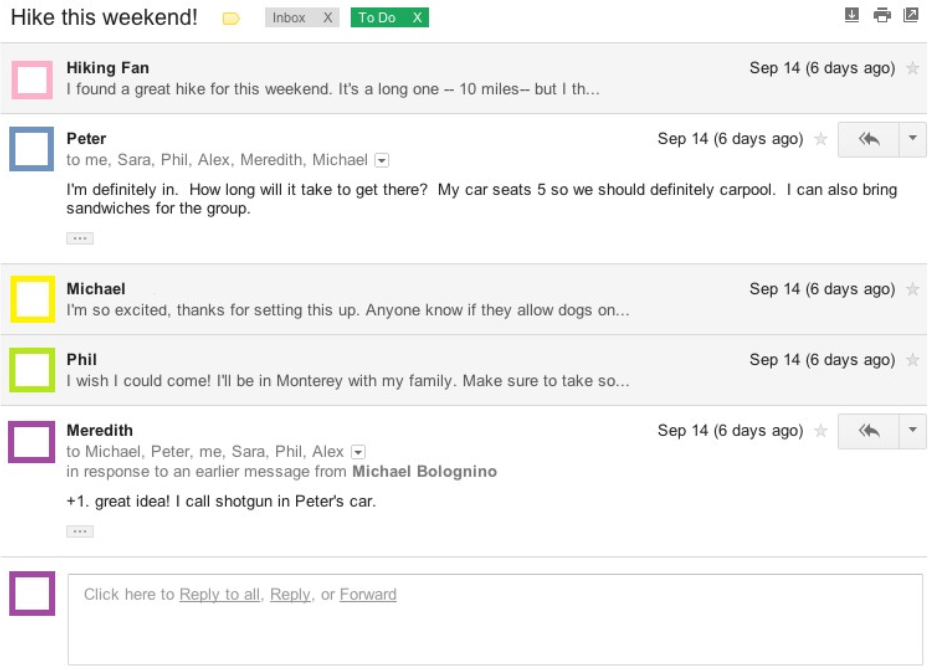
Ang email chain, sa kabilang banda, ay simpleng isang patuloy na serye ng mga email message na ipinapasa mula sa isang recipient tungo sa iba. Ang mga ito ay maaaring isang serye ng mga tugon, ngunit hindi sila kinakailangang nauugnay sa parehong paksa o pag-uusap. Ang email chains ay karaniwang nangyayari kapag ang mga tao ay “Reply All” o forward ang orihinal na email sa mga bagong recipient, madalas na nagdadagdag ng kanilang sariling mga komento o kahilingan, na maaaring o hindi direktang nauugnay sa nilalaman ng orihinal na email.
Halimbawa, ang isang pag-uusap na nagsimula tungkol sa isang business meeting ngunit umusbong sa mga diskusyon tungkol sa mga hiwalay na proyekto o hindi kaugnay na mga paksa ay maaaring bumuo ng isang email chain.
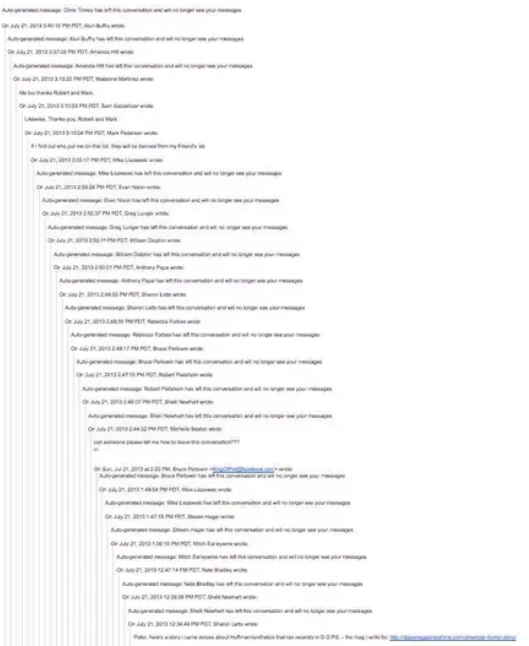
Tingnan natin ang ilan sa mga benepisyo na maaaring dalhin ng threading sa iyong email communications.
Pinabuting kahusayan: Ang pag-oorganisa ng mga email sa threads ay tumutulong na mahanap ang isang partikular na mensahe nang mas mahusay, dahil ito ay nagsasama ng lahat ng kaugnay na email. Nakakatipid ito ng oras na ginugugol sa pagsisikap sa pamamagitan ng hindi kaugnay na mga email upang mahanap ang isang tiyak.
Pagpapanatili ng konteksto: Ang email threads ay nagpapanatili ng konteksto ng pag-uusap, dahil nag-uugnay sila ng lahat ng kaugnay na email sa sequential order. Ginagawang mas madali ang pagsunod sa pag-uusap o diskusyon.
Malinis na inbox: Ang pagpapanatili ng mga email sa threads ay tumutulong na mapanatili ang isang malinis at organisadong inbox. Sa halip na magkaroon ng maraming indibidwal na email na nauugnay sa isang katulad na paksa, mayroon kang isang thread na naglalaman ng lahat ng kaugnay na email.
Madaling sanggunian: Ang conversation threads ay ginagawang madali ang pagsuri sa nakaraang komunikasyon sa isang katulad na paksa. Ito ay tumutulong sa pagkuha ng impormasyon kung kailangan mong i-quote o sumangguni sa isang nakaraang mail.
Pinabuting kolaborasyon: Ang email threads ay ginagawang mas madali ang pakikipagtulungan sa iba, dahil ang lahat ng kasunod na mga tugon ay pinagsama-sama. Nagbibigay-daan ito sa mga miyembro ng koponan na sundin ang pag-uusap, tumugon sa mga tiyak na mensahe, at subaybayan ang pag-unlad ng proyekto.
Tulad ng anumang kasanayan, ang mga email thread groups ay may ilang potensyal na pitfalls. Tingnan natin ang ilan sa mga disadvantages ng email threading:
Hindi kaugnay na thread inclusion: Ang email threads ay madalas na nagsasama ng iba’t ibang side topics na maaaring hindi relevant sa lahat ng kalahok. Ito ay maaaring magresulta sa mahalagang impormasyon na napapabayaan dahil sa dami ng traffic sa email thread.
Masyadong mahabang email threads: Habang ang mga paksa ay sumasagot sa mga subpaksa, ang email threads ay maaaring maging sobrang mahabang, na ginagawang mahirap sundin ang pag-uusap o tukuyin ang mga tiyak na detalye. Ito ay maaaring magdulot ng kalituhan at maling komunikasyon sa pagitan ng mga kalahok, na nagreresulta sa nasayang na oras sa pagsisikap sa pamamagitan ng hindi kaugnay na impormasyon.
Tumaas na panganib ng confidential/mahalagang information leakage: Sa mga email thread groups, ang isang user ay maaaring aksidenteng tumugon sa lahat, sa halip na sa inilalayong recipient lamang, na nagreresulta sa distribusyon ng sensitibong impormasyon sa mga hindi inilalayong receiver.
Dependensya sa konteksto: Ang email threads ay lubos na umaasa sa bawat kalahok na may kaalaman sa buong pag-uusap – mas lumang email at mga attached file sa string. Ang pagkaligtaan o paglalampas sa isang email ay maaaring mawalan ng konteksto at iwanan ang mga miyembro na nalilito.
Ang pamamahala ng email threads ay nagsasangkot ng iba’t ibang taktika upang panatilihing organisado ang correspondence at maiwasan ang kaguluhan sa inbox. Ito ay maaaring kasama ang mga pamamaraan tulad ng epektibong paggamit ng subject lines, pag-archive ng mga tapos na pag-uusap, pagtugon sa lahat ng mga kaugnay na partido, at paggamit ng mga feature tulad ng flags at tags para sa mas madaling pagkuha ng mga mahalagang mensahe.
Ang mga paraan na ito ay naaangkop sa halos bawat email platform, gayunpaman, ang aplikasyon ay maaaring bahagyang magkaiba batay sa partikular na email tool na ginagamit mo. Upang ipakita ang mga specifics, kami ay magsasaliksik sa mga feature ng pamamahala na inaalok ng tatlong sikat na platform: Gmail, Apple Mail, at Microsoft Outlook.
Kapag tumugon ka sa isang email sa Gmail, ang mga tugon ay magsasama-sama sa isang thread, na ang pinakabagong email ay lilitaw sa ibaba. Kung ang subject line ay nagbabago o ang bilang ng mga email sa isang pag-uusap ay lumampas sa 100, isang bagong thread ang magsisimula.

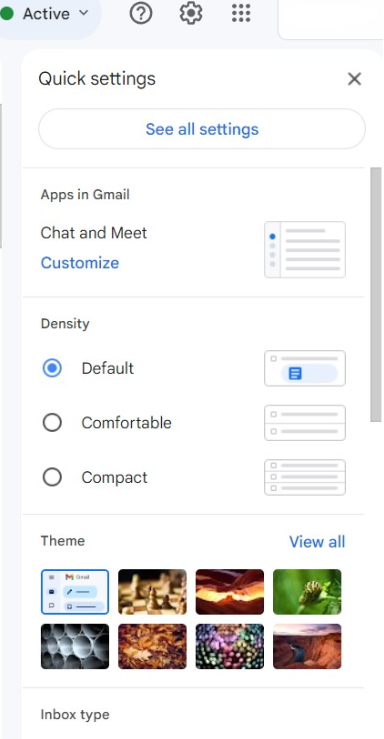
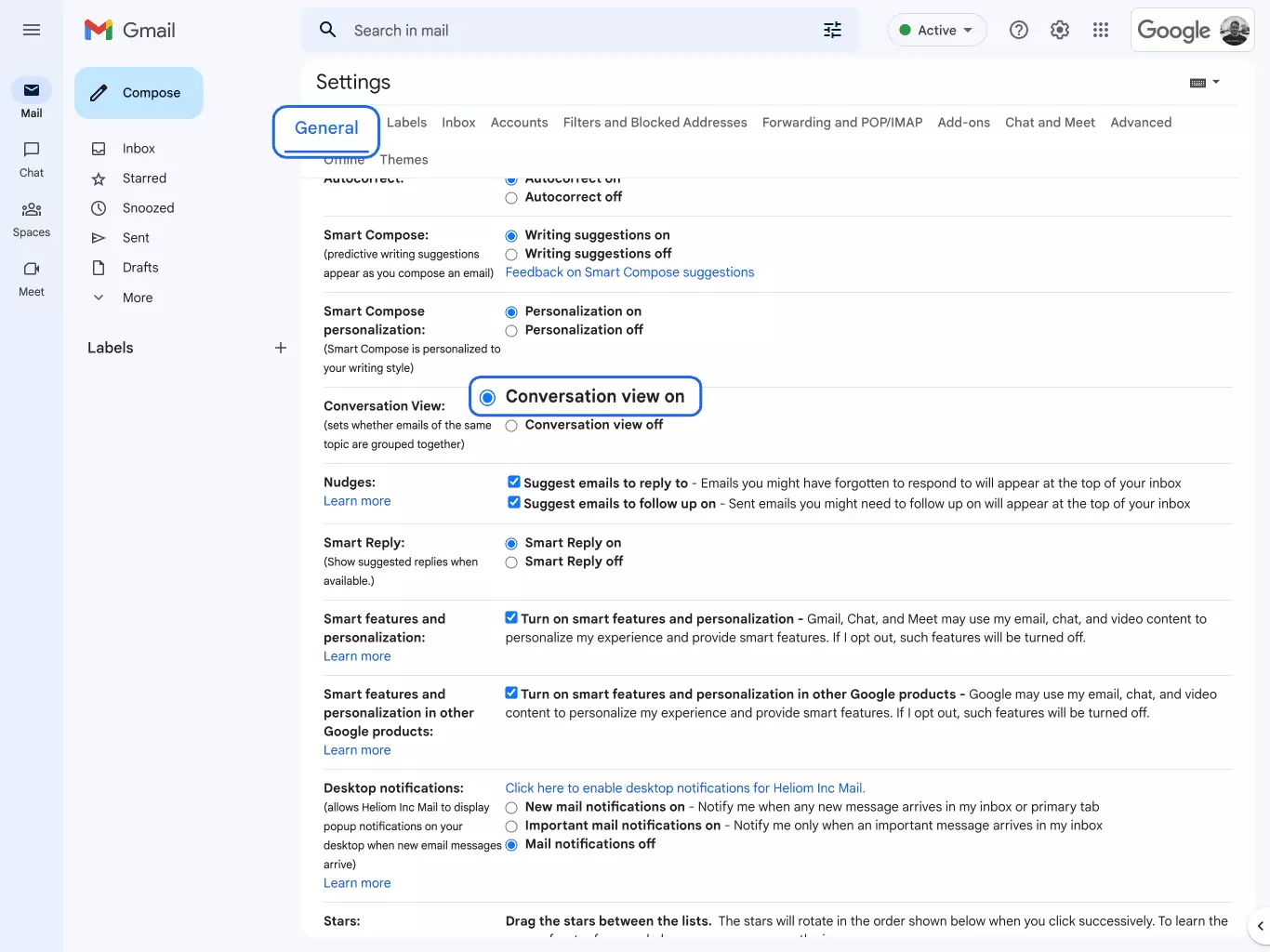
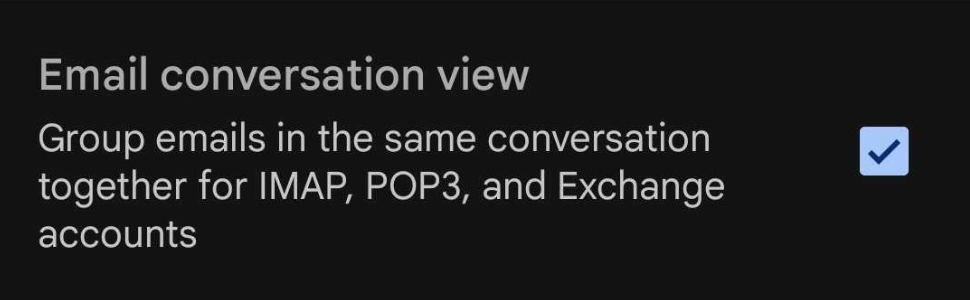
Ang mga conversation ay maaaring i-customize para sa iyong account o para sa mga indibidwal na IMAP/POP accounts.
Gabay para sa pagbabago ng conversation settings para sa iyong Google account:

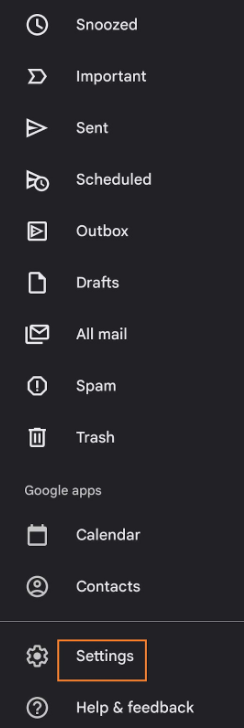
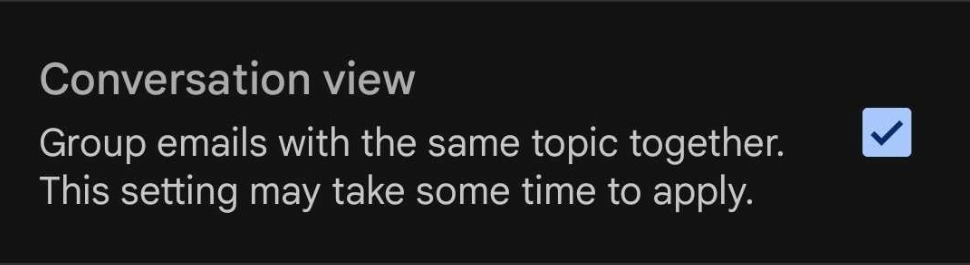
Ang proseso para sa pagpapagana/pagpapahinto ng Conversation view para sa iyong IMAP/POP accounts ay halos pareho.
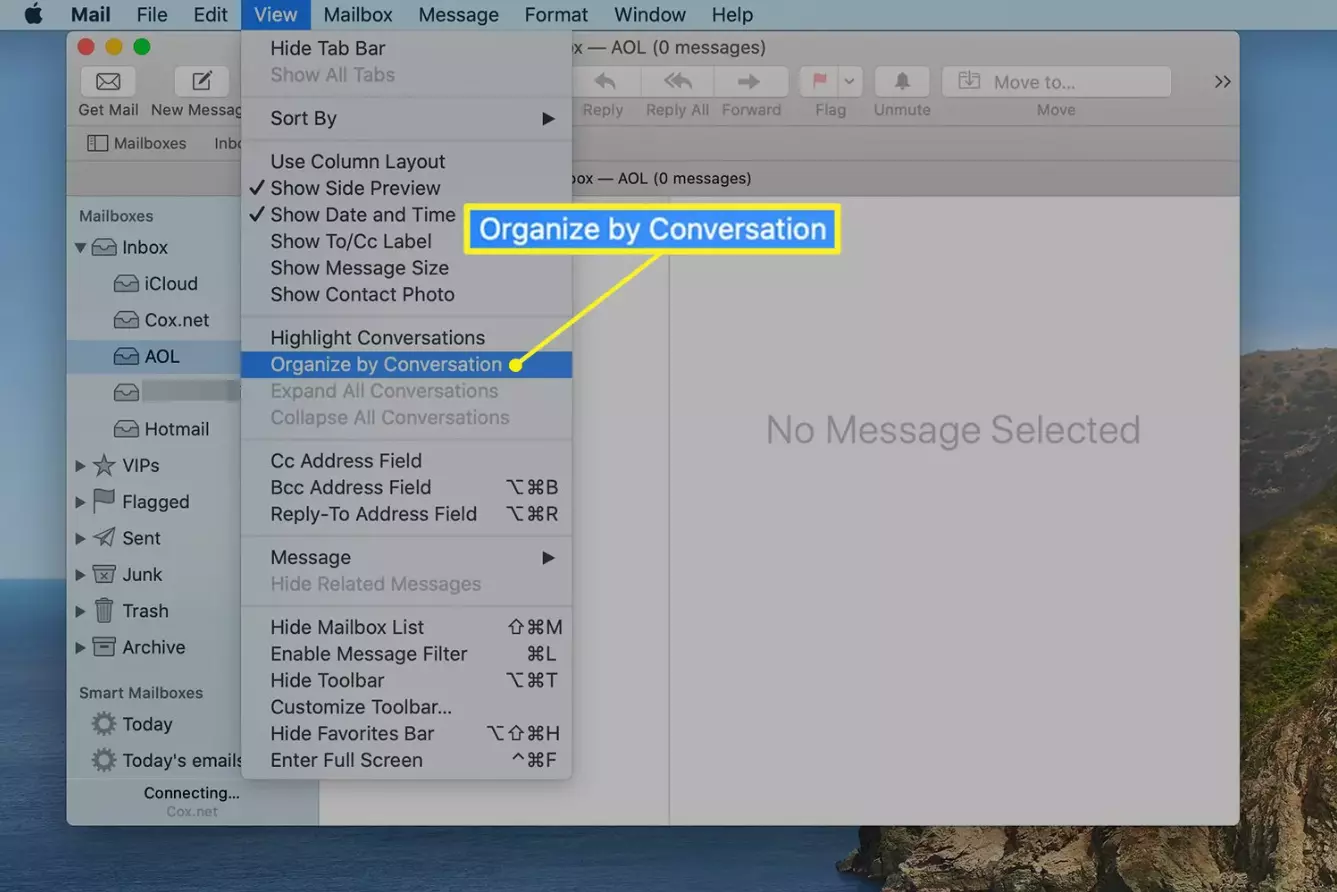
Sa Mail, bilang default, ang mga email na bahagi ng parehong thread o “conversation” ay pinagsama-sama. Ang bilang ng kabuuang mensahe sa isang conversation ay ipinapakita sa tuktok ng pinakabagong mensahe sa thread na iyon.
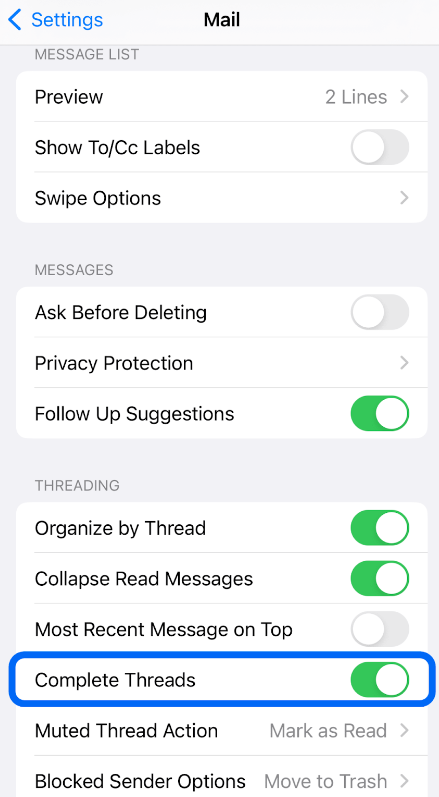
Sa bawat Conversation, ang pinakabagong mensahe ay lilitaw sa tuktok. Kung ang isang bagong mensahe ay dumating bilang bahagi ng isang Conversation, ang mensaheng iyon ay agad na lilipat sa tuktok ng iyong message list.
Ang mga Conversations na naglalaman ng mga unread messages ay ipinapakita na may bold subject line, at ang bilang ng mga unread messages ay ipinapakita sa tabi.
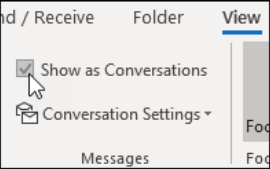
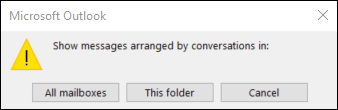
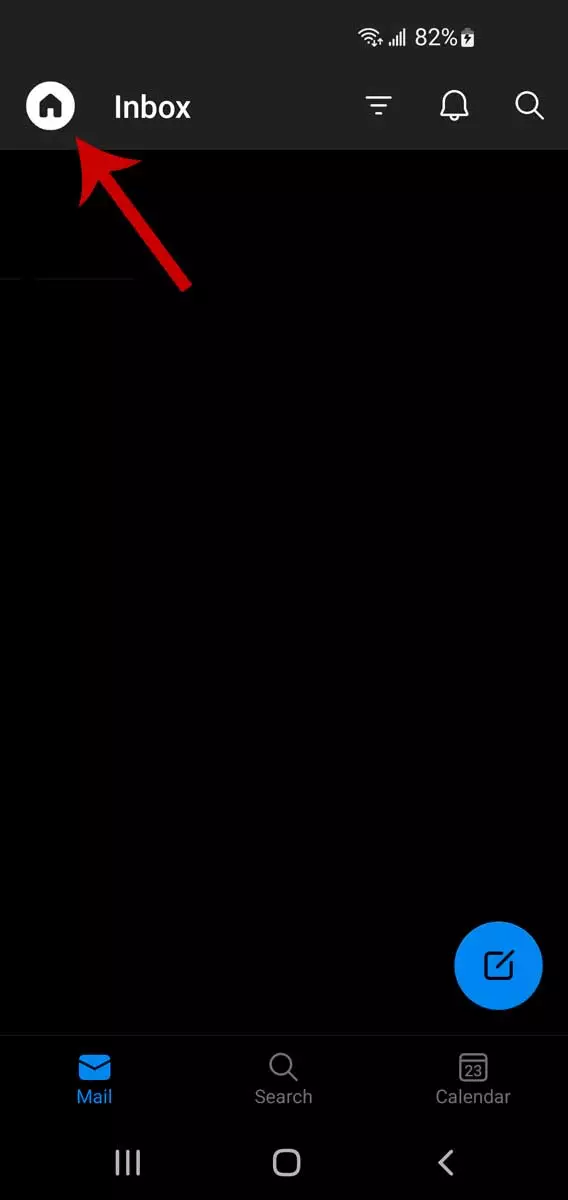
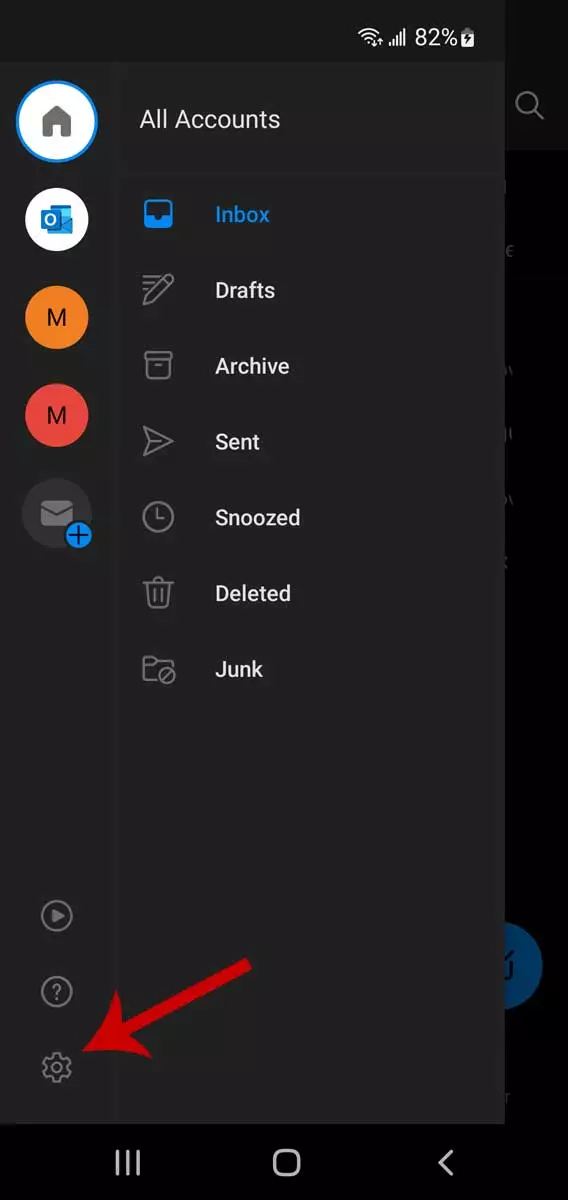
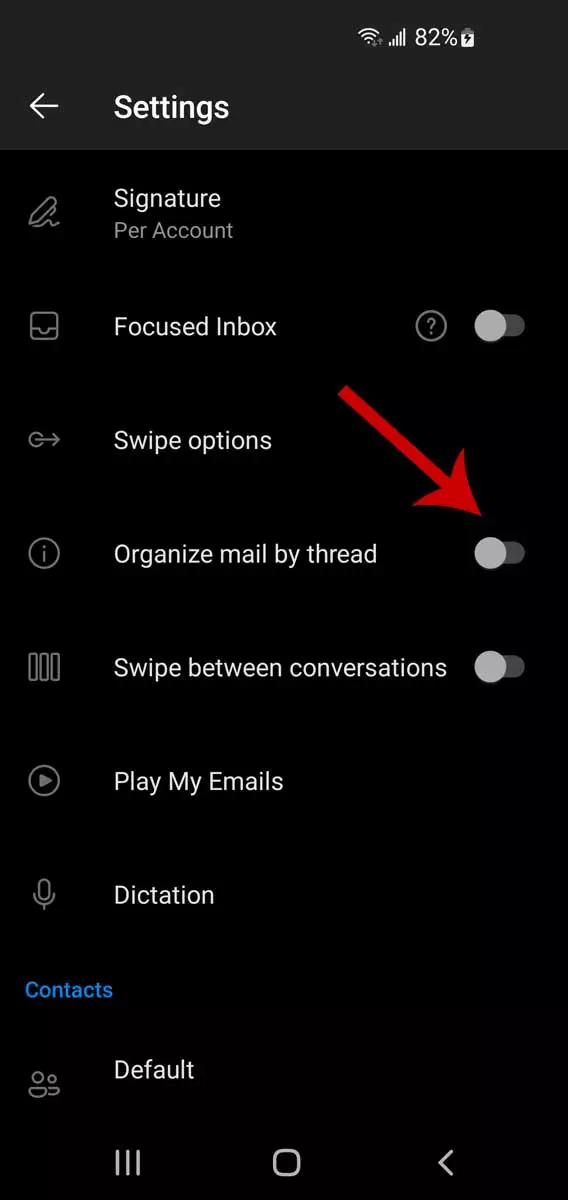
Hindi natin maaaring pag-usapan ang email threading nang hindi nabanggit ang isa sa mga pinaka-kapaki-pakinabang na tool sa merkado. Ang LiveAgent ay nangunguna sa pamamahala ng email threads dahil sa komprehensibong organisasyon at komunikasyon na teknolohiya na ito ay naintegrate sa sistema nito.
Ang Universal Inbox ng LiveAgent ay nag-oorganisa ng lahat ng papasok na email at iba pang komunikasyon ng customer sa anyo ng mga ticket. Ginagawang mas madali ang pagtugon, pagsubaybay, at pamamahala ng mga thread mula sa isang sentral na lokasyon. Hindi mo kailangang lumipat sa pagitan ng iba’t ibang aplikasyon o tab upang tumugon sa mga kliyente, na nagpapabilis ng isang maayos na workflow at pinabuting produktibidad.
Ang LiveAgent ay nag-aalok ng hybrid ticket threads. Ito ay nagbibigay-daan sa isang walang putol na pagbabago mula sa isang channel tungo sa iba sa loob ng parehong pag-uusap. Halimbawa, ang isang pag-uusap na nagsimula sa chat ay maaaring ipagpatuloy sa pamamagitan ng email, na nagsisiguro na walang impormasyon na mawawala sa channel transition.
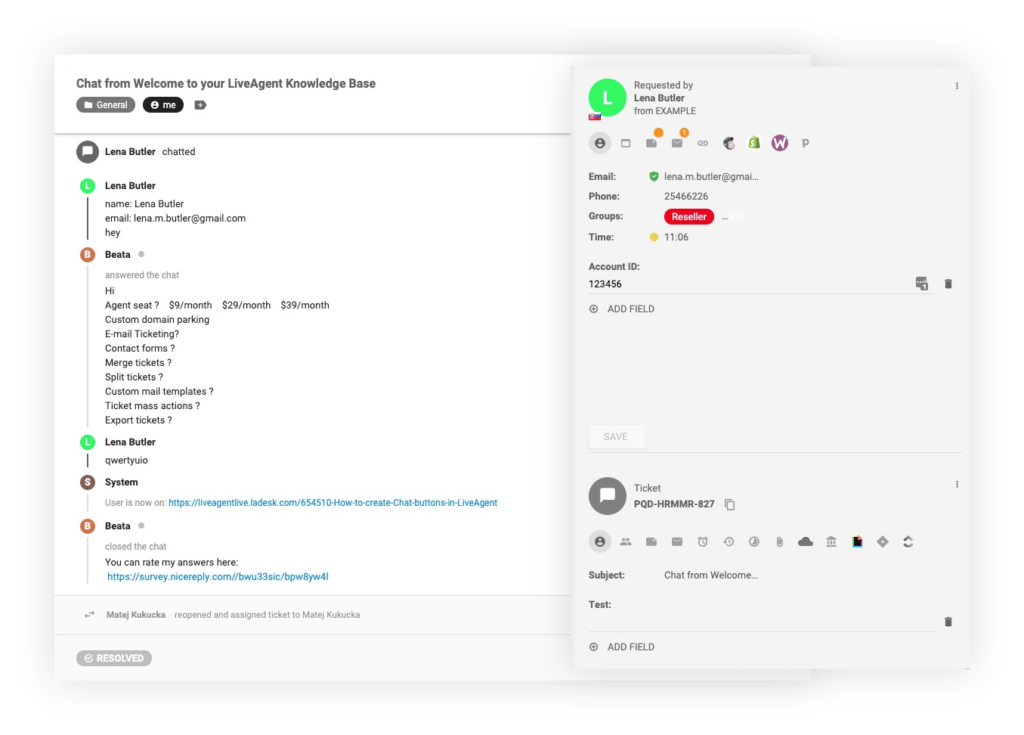
Ang Split tickets feature ay nagbibigay-daan sa iyo na hatiin ang isang pag-uusap sa dalawang hiwalay na ticket. Sa ganitong paraan, maaari mong iwasan ang sobrang puno ng email threads. Halimbawa, kung ang isang customer ay nagtanong ng dalawang hindi kaugnay na katanungan sa parehong email thread, ang isang agent ay maaaring hatiin ang email sa dalawang ticket, na nagbibigay-daan sa iba’t ibang departamento o agent na harapin ang bawat query nang independyente. Ito ay tumutulong na linawin ang anumang kalituhan at masiguro ang mas mahusay na solusyon sa bawat isyung itinakda ng customer.

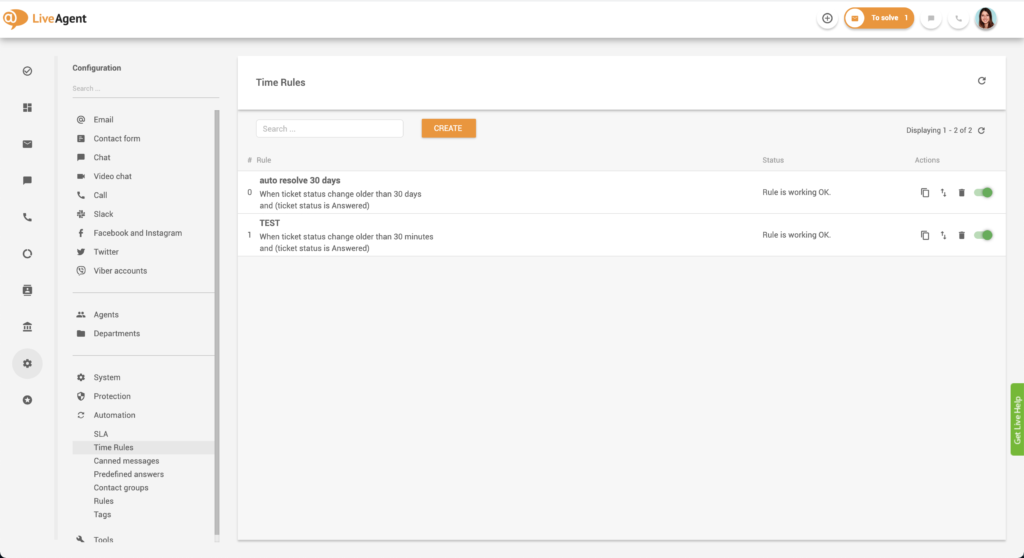
Ang LiveAgent ay nag-aalok din ng automation rules feature, na ginagawang mas mahusay ang workflow. Sa feature na ito, maaari mong i-set up ang mga rules para sa pag-categorize, pag-prioritize o pag-assign ng customer support tickets sa anyo ng email threads batay sa mga tiyak na keyword, sender, o iba pang tinukoy na kondisyon.
Tulad ng makikita mo, sa mga collaborative environment, ang email threads ay may mahalagang papel. Ang mga threads na ito ay mahalaga dahil sinusubaybayan nila ang patuloy na mga diskusyon, nagbibigay-daan sa mga miyembro ng koponan na maging updated sa kung ano ang nasabi o ginawa, at nagbibigay ng isang unified na lugar para sa pag-uusap. Pinapabilis din nila ang pagsubaybay ng mga isyu, ideya, o gawain, na nagsisiguro na walang nahuhulog sa pagitan. Tumutulong sila na panatilihing organisado ang komunikasyon, na nagsisiguro na walang mensaheng hindi nasasagot, na nagpapalakas ng mas mahusay na kolaborasyon ng koponan at sa huli ay nagpapabuti ng customer service.
Upang gawing mas madali ang mga bagay, ang LiveAgent ay nag-aalok ng iba’t ibang abot-kayang mga opsyon sa pagpepresyo, kasama ang isang libreng bersyon ng all-in-one na solusyon para sa customer service. Gayunpaman, kung nais mong i-access ang lahat ng advanced functionalities ng LiveAgent, maaari kang mag-sign up para sa isang 30-day free trial upang subukan ang lahat para sa iyong sarili.
Ang pag-navigate sa online communication ay maaaring minsan na maging hamon, lalo na kapag nakukulong ka sa isang mahabang email thread at nawalan ng track ng orihinal na layunin nito.
Narito ang 8 pinakamahusay na kasanayan upang maiwasan ang ganitong mga sitwasyon at panatilihing epektibo at organisado ang iyong email threads:
Ang pagpapanatili ng paksa sa threaded emails ay mahalaga upang maiwasan ang kalituhan. Ito ay tumutulong na panatilihing on track ang diskusyon at madaling sundin para sa lahat ng kalahok.
Halimbawa, kung ang subject line ay ‘Project Proposal Feedback," siguraduhin na ang lahat ng email sa thread ay tumutok sa partikular na paksa na iyon.
Ang email etiquette ay nagsasama ng pagpapanatili ng propesyonal na tono, paggamit ng tamang grammar at punctuation, at mabilis na pagtugon.
Halimbawa, kung tumutugon ka sa isang thread, kinikilala ang mga puntong ginawa ng iyong correspondent, sumasagot sa kanilang mga katanungan, at nagbibigay ng malinaw na mga tugon. Ang email templates ng LiveAgent ay maaaring masiguro na lagi kang nanatili sa loob ng mga hangganan ng propesyonal na etiquette.
Sa isang business setting, mahalagang panatilihing propesyonal, malinaw, at maikli ang pag-uusap sa loob ng thread. Iwasan ang hindi kinakailangang jargon, gumamit ng bullet points o numbered lists para sa kalinisan, at patuloy na naglalayong maging maikli.
Upang mag-navigate ng mga thread nang epektibo, isama lamang ang mga indibidwal na nauugnay sa paksa ng email thread. Kung tinalakay mo ang mga detalye ng budget ng isang proyekto, halimbawa, walang pangangailangan na isama ang iyong graphic designer sa thread.
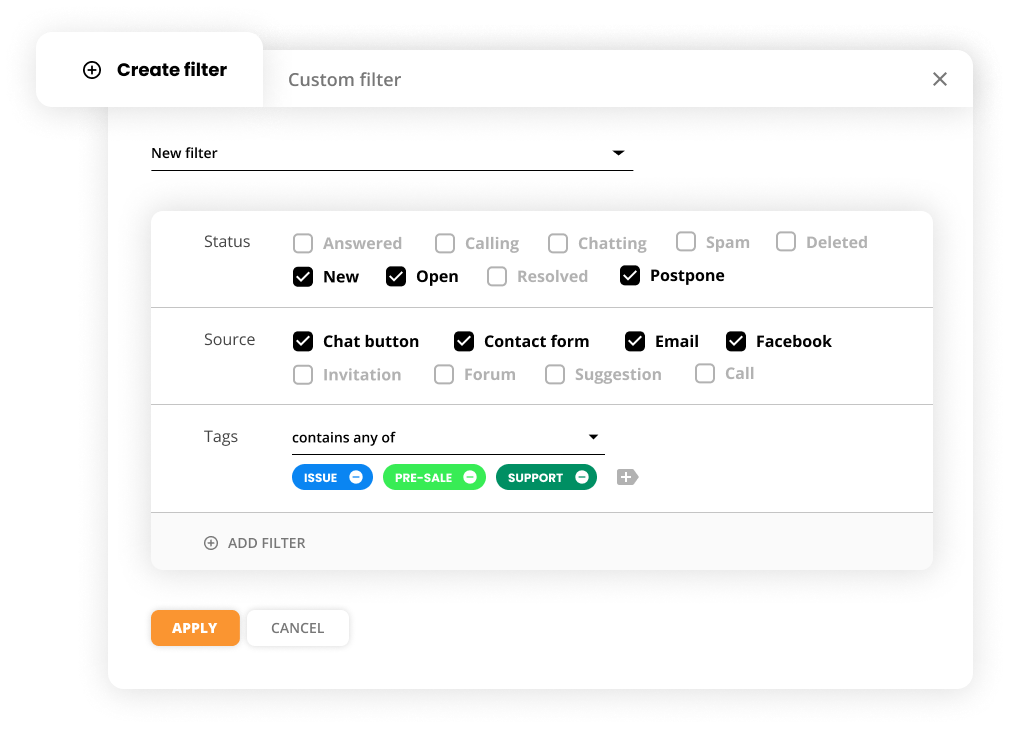
Ang subject filters ay kapaki-pakinabang sa pamamahala at pag-oorganisa ng iyong email threads. Nagbibigay-daan sila sa iyo na i-categorize ang iyong mga email batay sa mga paksa para sa madaling pagkuha. Halimbawa, maaari kang lumikha ng mga filter tulad ng “Client Queries”, “Project Updates, at iba pa. Ang LiveAgent ay may malakas na email filtering system upang panatilihing organisado ang iyong inbox.
Ang email management software tulad ng LiveAgent ay maaaring mapahusay ang iyong kakayahan na mag-navigate ng email threads nang epektibo. Bilang halimbawa, kapag nakikipag-ugnayan sa customer support emails, ang integrated ticketing system ng LiveAgent ay nagbibigay-daan sa iyo na pamahalaan, subaybayan, at tumugon sa bawat customer query nang mahusay sa loob ng isang interface.
Laging isama ang nakaraang correspondence sa iyong mga tugon upang mapanatili ang konteksto, lalo na sa malalaking threads. Halimbawa, ang pag-quote o pagbanggit ng mga tiyak na puntong tumutugon mo ay gagawing malinaw ang iyong mga tugon sa lahat ng recipient.
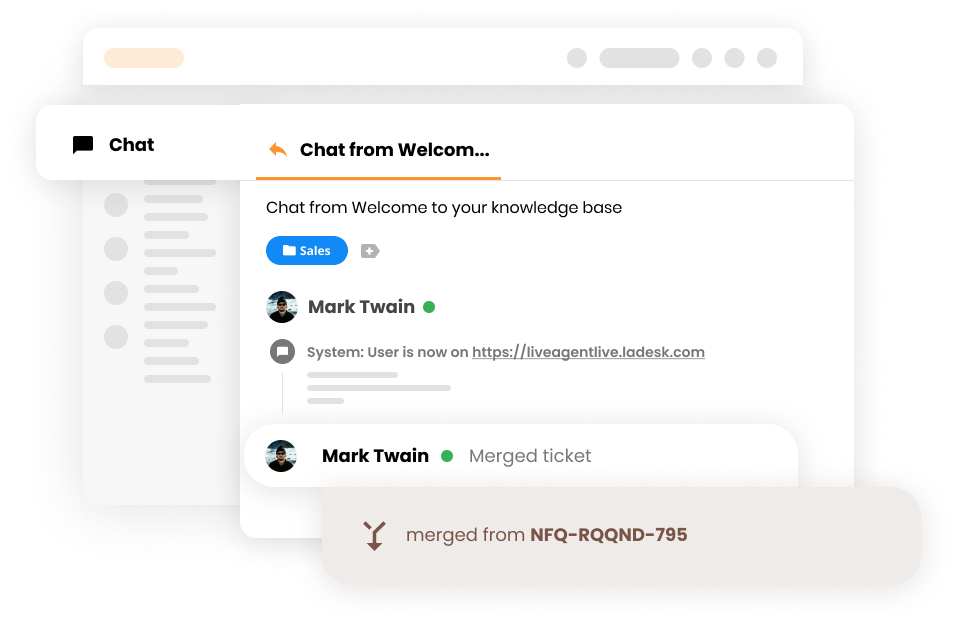
Ang pag-unawa kung kailan dapat pagsamahin o hatiin ang mga thread ay maaaring makabuluhang mapahusay ang readability at navigability. Ang mga thread na tumutugon sa parehong mga rehiyon o proyekto ay maaaring pagsamahin. Sa kabaligtaran, ang malawak na mga thread ay maaaring hatiin sa mas maliit na mga para sa mga tiyak na paksa.
Ang advanced features ng LiveAgent ay nagbibigay-daan sa iyo na madaling pagsamahin o hatiin ang mga thread ayon sa pangangailangan.
Ngayon ay panahon na na ilagay ang teorya sa kasanayan. Narito ang ilang tips at diskarte para sa email threading.
Kapag kailangan mong isama ang isang bagong tao sa patuloy na email discussion, karamihan ng mga email platform ay nagbibigay-daan sa iyo na gawin ito sa pamamagitan lamang ng pagdagdag ng kanilang email address sa “cc” o “to” field sa iyong tugon. Ang taong ito ay makakatanggap ng lahat ng nakaraang email sa thread at mga susunod na tugon.
Halimbawa, sa Gmail, maaari kang magdagdag ng isang bagong kalahok sa pamamagitan ng pag-click sa “Reply”, " “Reply all”, " o “Forward” option sa email thread, pagkatapos ay pagpasok ng email address ng tao sa kinakailangang field.

Dapat mong laging maging maingat sa mga naaangkop na privacy concerns kapag nagdadagdag ng isang tao sa isang thread.
Ito ay lubos na nakadepende sa email client na ginagamit mo. Sa Gmail, halimbawa, maaari mong i-click ang “Reply” o “Reply all”, " alisin ang email address ng taong nais mong ibukod, pagkatapos ay ipadala ang iyong mensahe.
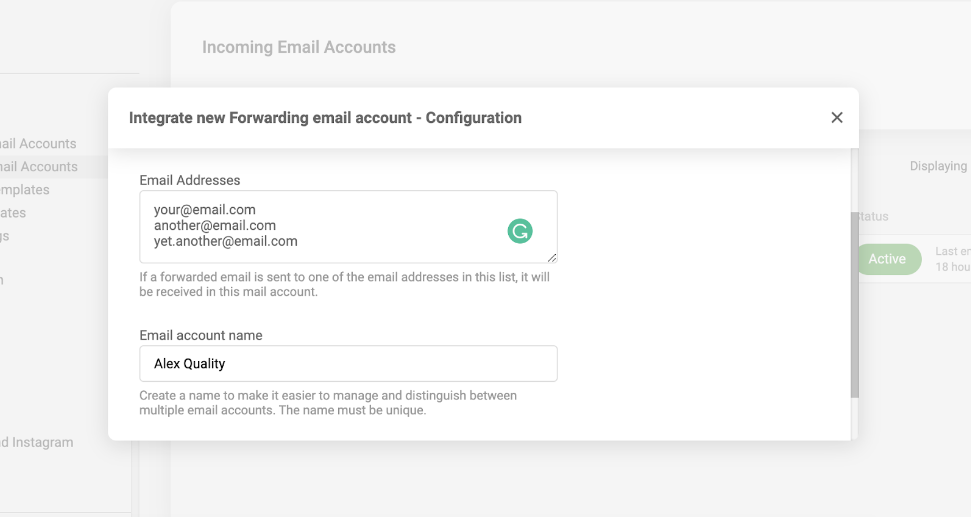
Sa LiveAgent, pagkatapos lumikha ng isang bagong tugon, maaari mong simpleng ilabas ang agent mula sa ticket, alinman sa pamamagitan ng muling pagtatalaga ng ticket sa ibang mga agent o departamento o pagtatakda ng ticket sa isang unassigned status.
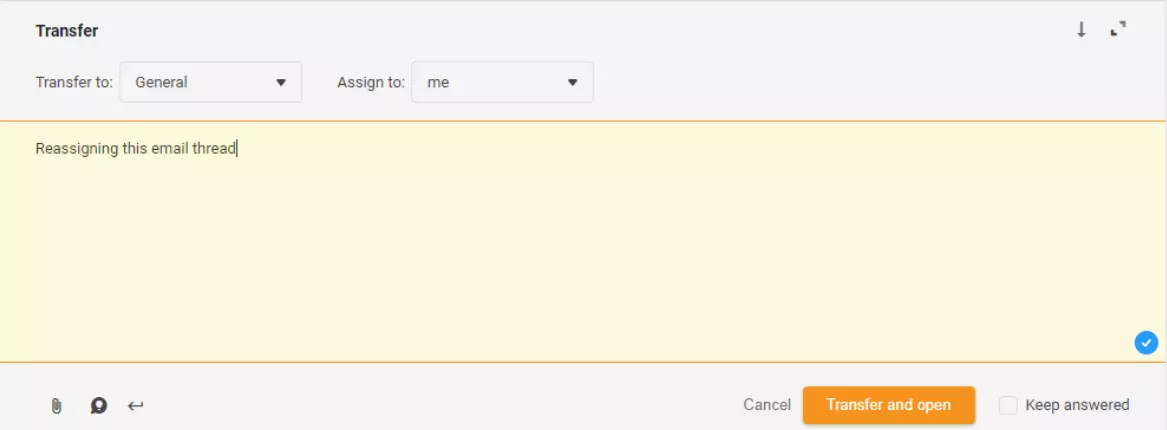
Kunin natin ang Gmail bilang isang halimbawa.
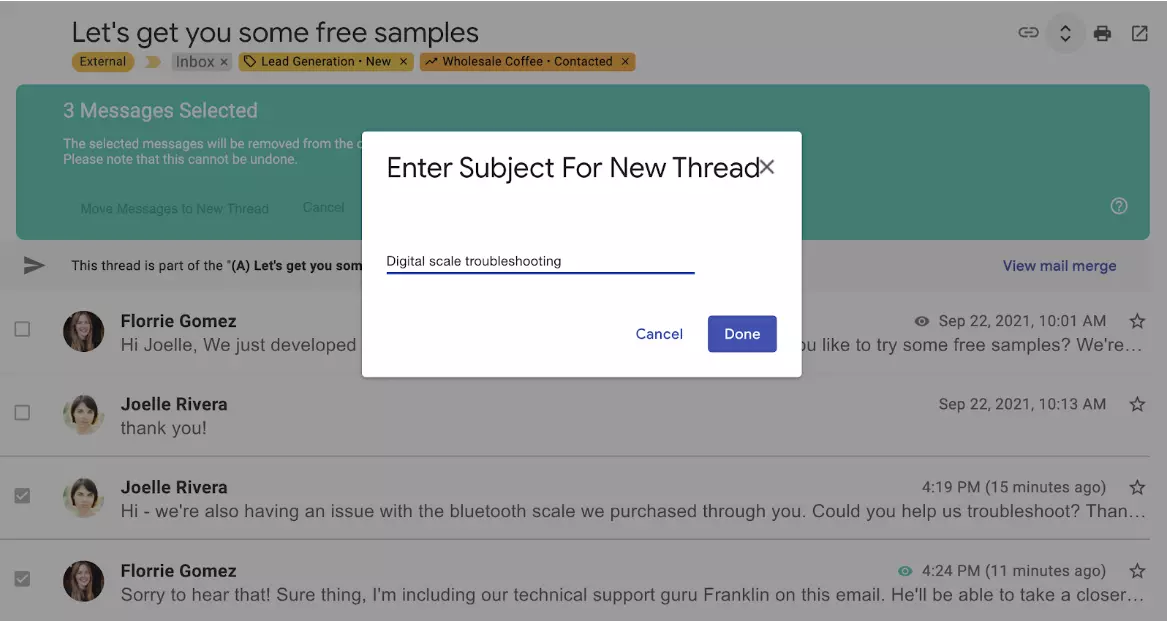
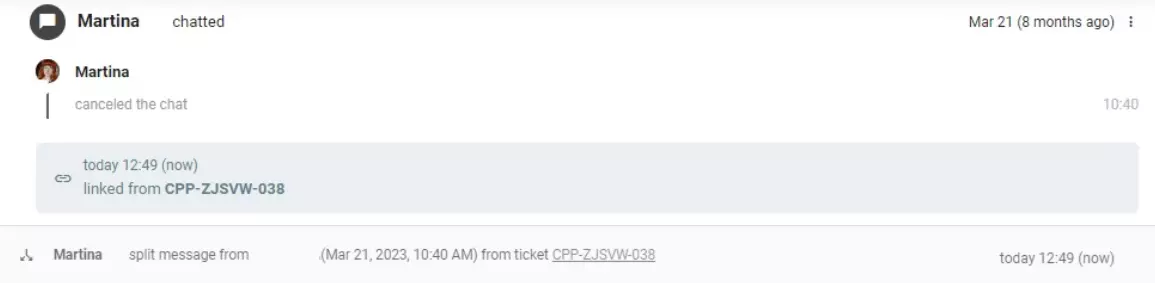
Sa LiveAgent, ang proseso ay mas madali pa. Simpleng i-click ang Split button upang lumikha ng isang duplicate ng orihinal na ticket, kumpleto sa isang bagong reference number.
Basahin ang buong thread: Sa pamamagitan ng pagbabasa sa buong thread, makakakuha ka ng konteksto at nilalaman ng pag-uusap. Hindi lamang ito nagbibigay sa iyo ng pag-unawa sa diskusyon, ngunit tumutulong din ito sa iyo na matukoy ang mga pangunahing puntong kailangan mo para sa iyong buod.
Magsulat ng maikling at maikli na mga buod: Kapag nagbubuod ng isang mahabang thread, tandaan na ang brevity ay susi. Pumili ng mga pinakamahalagang puntong mula sa email conversation at iwasan ang hindi kinakailangang mga detalye.
Sumangguni sa orihinal na email: Ang pagbubuod ng thread ay madalas na nangangahulugang sumangguni sa orihinal na email o ang pangunahing punto ng pag-uusap. Siguraduhin na binibigyang-diin mo ito sa iyong buod.
Ang mga email provider tulad ng Gmail, Outlook, at LiveAgent ay nag-aalok ng conversation view. Sa Gmail, halimbawa, ang mga thread ay awtomatikong buod na may mga pinakabagong mensahe sa tuktok. Maaari mong i-click ang Expand all upang tingnan ang buong pag-uusap, pagkatapos ay gumawa ng iyong buod nang naaayon.


Ang pag-navigate sa mundo ng email threads ay hindi madaling gawain, ngunit ang kapangyarihan ng isang organisadong inbox ay hindi maaaring labihan. Maraming mga benepisyo sa pag-thread ng iyong mga email, kasama ang pagpapanatili ng komunikasyon coherence, pagtitipid ng oras, tulong sa kolaborasyon, pagpapanatili ng iyong mailbox na walang kaguluhan, at pagbibigay ng mahusay na pagsasangguni.
Gayunpaman, ang mga hamon, kasama ang hindi kaugnay na thread inclusions at ang panganib ng mahalagang data leaks, ay hindi maaaring balewalain. Ang pag-aaral kung paano gawing maximum ang iyong email tool, maging iyon ay Gmail, Apple Mail, Microsoft Outlook, o paglipat sa isang mas malakas na sistema tulad ng LiveAgent, ay maaaring makabuluhang mapabuti ang iyong email thread management skill.
Sa mga feature tulad ng Universal inbox, Hybrid tickets, ang kakayahang hatiin ang mga ticket, at Automation rules, ang LiveAgent ay naposisyon ang sarili nito bilang isang lider sa larangan. Pagdating sa threading, ang LiveAgent ay maaaring humawak kahit sa mga pinaka-komplikadong mga thread, na nagsisiguro na walang mensaheng nawala o hindi nakikita.
Upang maranasan ang mga feature na ito nang firsthand, siguraduhin na samantalahin ang 30-day free trial ng LiveAgent. Sa tamang pag-unawa at ang tamang mga tool, maaari mong gawing mula sa isang pinagmumulan ng kalituhan ang iyong email threads tungo sa isang makapangyarihang communication tool.
Gawing mga pangarap ng produktibidad ang iyong email nightmares gamit ang ticketing software ng LiveAgent.
Share this article
Sinusubaybayan ng Daniel ang marketing at komunikasyon sa LiveAgent bilang miyembro ng inner product circle at company top management. Nauna na siyang humawak ng iba't ibang managerial na posisyon sa marketing at client communication. Kinikilala siya bilang isa sa mga eksperto sa AI at ang pagsasama nito sa customer service environment.

Magsimula ng bagong email thread kapag ipinapakilala mo ang isang hiwalay na paksa, kapag ang orihinal na thread ay naging masyadong mahabang at nakakalito, o kapag napagtanto mo na ang pag-uusap ay nagbago nang malaki mula sa paunang paksa.
Oo, maaari mong tiyak na isama ang email threads sa mga tool ng project management upang mapabilis ang iyong mga gawain at komunikasyon. Maraming tool ng project management na nag-aalok na ng email integration functionality. Halimbawa, ang LiveAgent, na may 220+ integrations, ay nagbibigay-daan sa iyo na madaling ikonekta ang iyong email threads, pati na rin ang buong email address mo sa iba't ibang tool ng project management.
Ang tamang termino ay 'email thread'. Ang email thread ay tumutukoy sa isang chain ng mga kaugnay na email na pinagsama-sama sa loob ng isang email client. Gayunpaman, ang terminong 'email trail' ay minsan na ginagamit nang hindi pormal na may katulad na kahulugan.
Tuklasin ang nangungunang software sa pamamahala ng email para sa pagpapasimple ng komunikasyon at pagpapataas ng produktibidad. Matuto tungkol sa mga pangunahi...

Alamin kung ano ang hindi dapat gawin sa mga business email sa pamamagitan ng mga halimbawa ng hindi propesyonal na email. Pahusayin ang iyong kasanayan sa komu...
Madaling pamahalaan ang mga katanungan ng customer gamit ang shared mailbox ng LiveAgent. Palakasin ang collaboration, productivity & security. Magsimula ng iyo...
Join our community of happy clients and provide excellent customer support with LiveAgent.